Telegram 和 Discord 是 OpenClaw 最适合拿来做“第一条国外渠道验证”的两条路线。它们的共同点是都围绕 Bot Token + Gateway 工作,但这不等于都要配公网 Webhook。按当前官方文档,Telegram 默认是长轮询,Webhook 只是可选;Discord 走官方 Gateway,不是传统回调表单路线。
如果你只是想尽快验证国外平台闭环,先走 Telegram;如果你本来就在 Discord 社区、频道或服务器里运营,再直接走 Discord。两条路都建议先在私聊里完成第一次 Pairing,再去处理群组或服务器权限。
先选路线
先把国外平台入口和案例存好
Telegram 入口
Discord 入口
相关案例与延伸阅读
本章解决的问题
如果你想让 OpenClaw 出现在 Telegram 私聊、Telegram 群组、Discord 私信或 Discord 服务器里,这页先把最常见的两条路讲清楚:Telegram 怎么最快跑通,Discord 为什么要额外处理权限和配对。
这一页也专门吸收了腾讯云的 Telegram 实战文,但我会把里面属于 Lighthouse 场景的步骤和官方通用步骤拆开写,避免你把“云上模板流程”误当成“所有部署方式都一样”。
先纠正一个最容易写错的点
- Telegram:官方文档写得很清楚,默认是 long polling,Webhook 只是可选,不是必须先暴露公网 HTTPS 才能聊天。
- Discord:官方路线是通过 Discord Gateway 和 Bot Token 工作,也不是“先配回调地址再收消息”的思路。
- 所以,如果你只是先想跑通 Telegram / Discord 机器人,重点应该先放在 Bot Token、Gateway 运行状态、Pairing 配对、群权限,而不是一上来折腾公网回调。
前置准备
- OpenClaw 已经安装并能正常运行,至少能打开 Dashboard,或能在终端正常运行
openclaw gateway/openclaw gateway status。 - 已经配好至少一个可用模型,否则平台接入成功后也可能“收到消息但不会回复”。
- 有稳定的海外网络环境。对中国用户来说,服务器的出海连通性通常比公网回调更重要。
- 如果你走腾讯云 Lighthouse 模板路线,建议优先使用海外地域实例,这也是腾讯云原文的推荐。
Telegram:最推荐的国外第一站
按 OpenClaw 官方文档,Telegram 当前状态是 production-ready for bot DMs + groups via grammY。默认私聊策略是 pairing,群组里则通常建议开启 requireMention,避免机器人在群里无差别接收所有消息。
官方通用思路
- 先在 Telegram 里和
@BotFather对话,执行/newbot创建机器人并保存 Token。 - 把 Token 配进 OpenClaw。官方文档使用的是
channels.telegram.botToken,环境变量兜底是TELEGRAM_BOT_TOKEN。 - 启动 Gateway,然后审批第一次私聊配对。
openclaw gateway

openclaw pairing list telegram

openclaw pairing approve telegram <CODE>
这一步之后,Telegram 私聊就应该能用了。官方文档还特别说明:Telegram 不走 openclaw channels login telegram 这条路,重点是把 Token 正确放进配置或环境变量里。
按腾讯云 Lighthouse 实战文整理的 Telegram 路线
你给的腾讯云文章讲的是一条很具体的路线:OpenClaw 已经部署在腾讯云 Lighthouse 上,然后通过 openclaw onboard 的 QuickStart 流程把 Telegram 接进去。这条路线非常适合第一次在云上跑 Telegram 机器人。
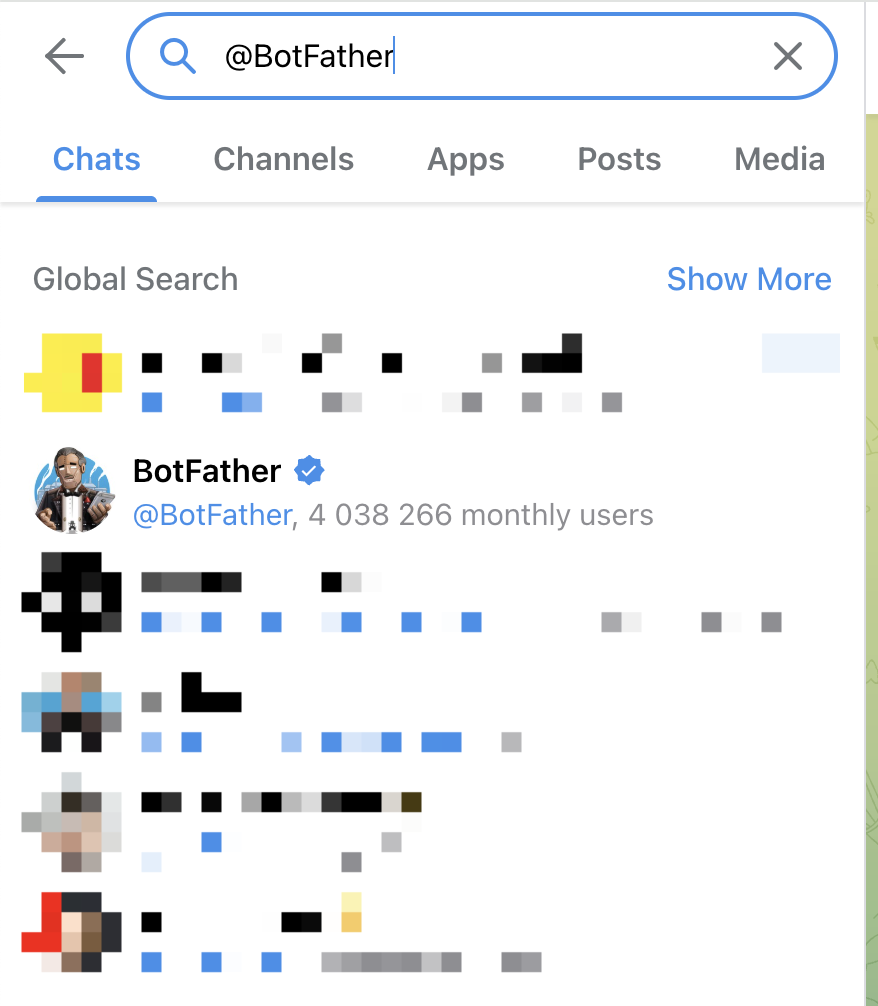
@BotFather。1. 在 Telegram 里创建 Bot
- 打开 Telegram,搜索并进入
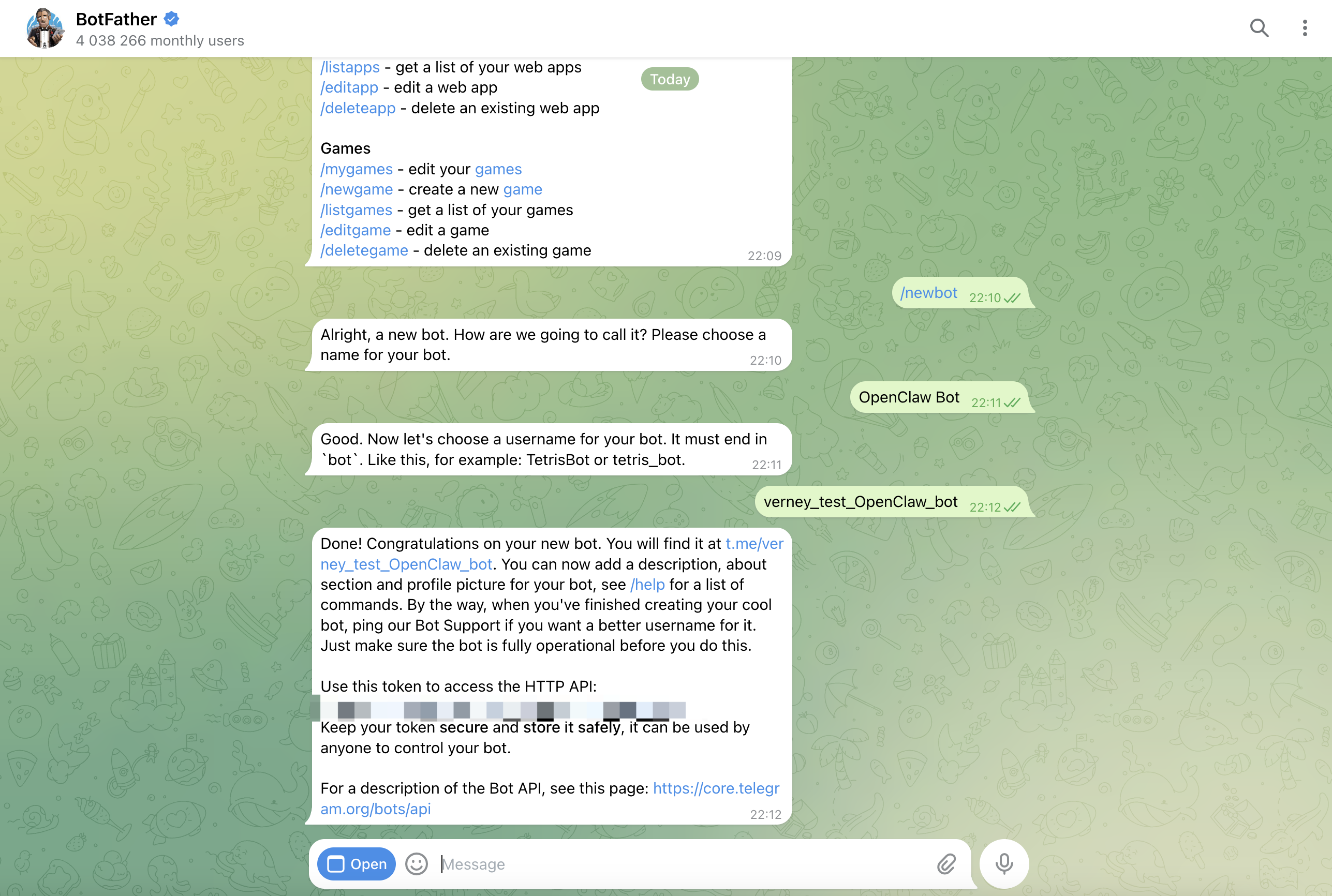
@BotFather。 - 发送
/newbot。 - 按提示填写 Bot 名称和用户名。原文特别提醒:用户名必须以
_bot结尾。 - 创建完成后保存 BotFather 返回的 Token。
2. 先确认模型已经能用
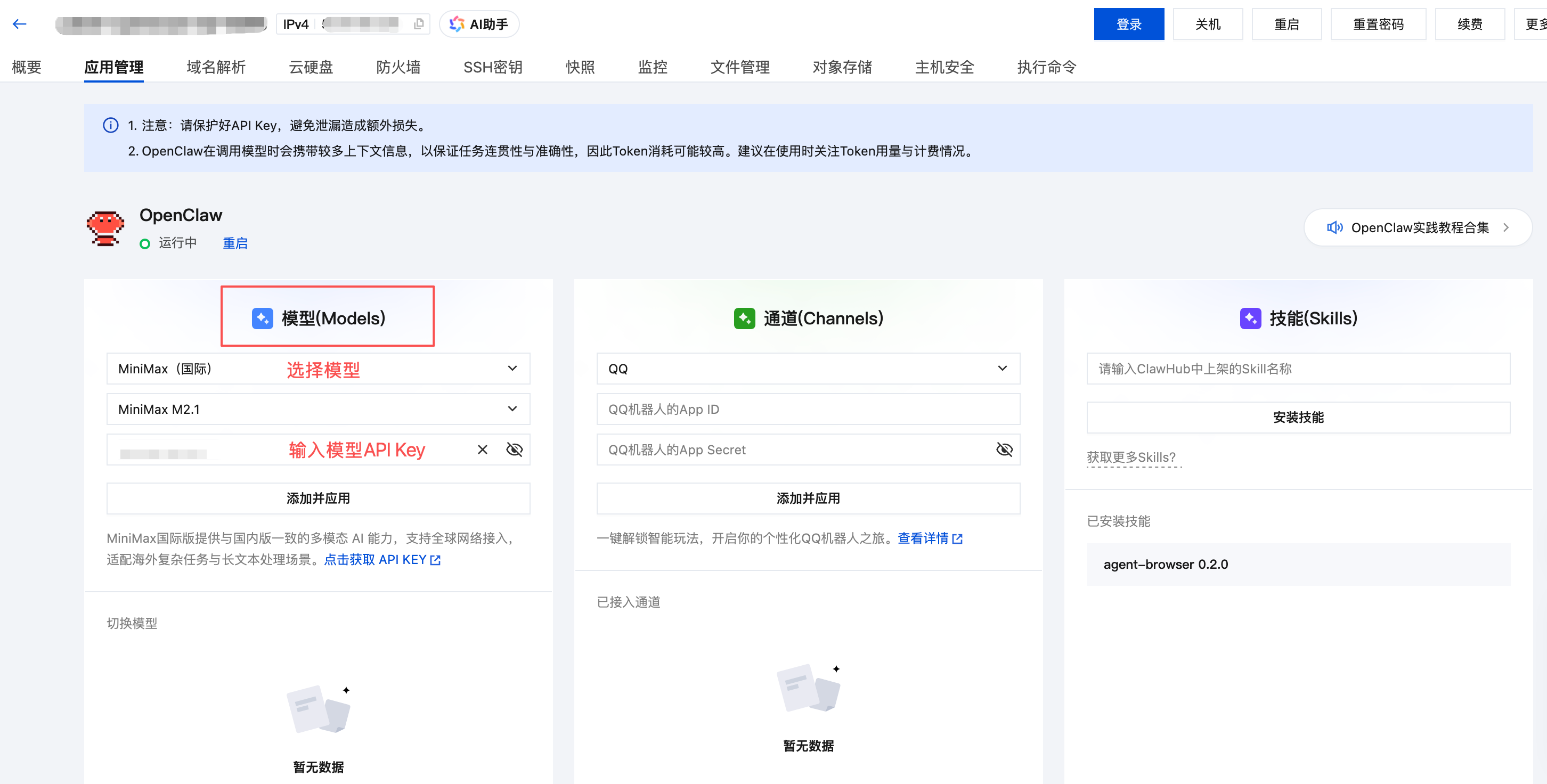
腾讯云这篇文章没有把 Telegram 配置单独拎出来,而是先让你在 Lighthouse 的应用管理页确认模型 API Key 已经配好。它甚至专门提示:Telegram 场景更推荐海外模型。这一步的核心意思其实很简单:机器人能不能回复,不只取决于 Telegram,模型本身也要先通。
3. 登录服务器,执行 openclaw onboard
腾讯云原文的下一段,是登录 Lighthouse 实例,然后在远程终端里运行:
openclaw onboard这一步之后,原文建议你按下面的顺序完成向导:
- 免责声明选择 Yes。
- Onboarding 模式选择 QuickStart。
- Config handling 选择 Use existing values。
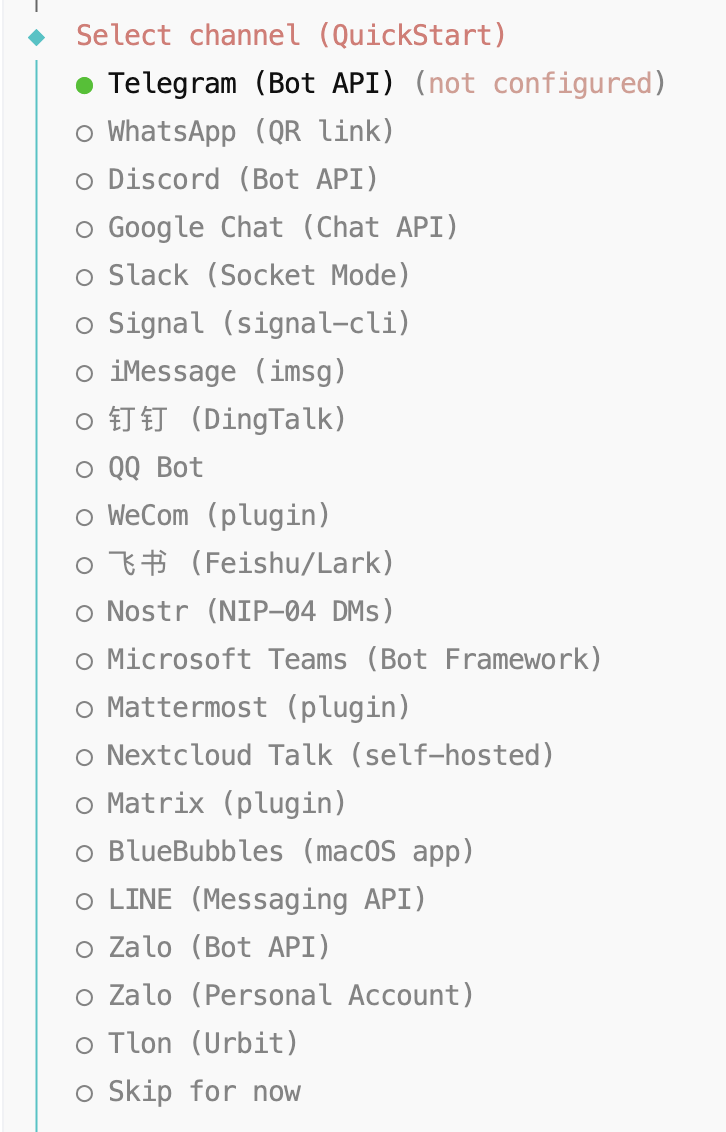
- 如果模型已经在腾讯云控制台里配好,模型步骤选择 Skip for now,然后选 All providers,再选 Keep current。
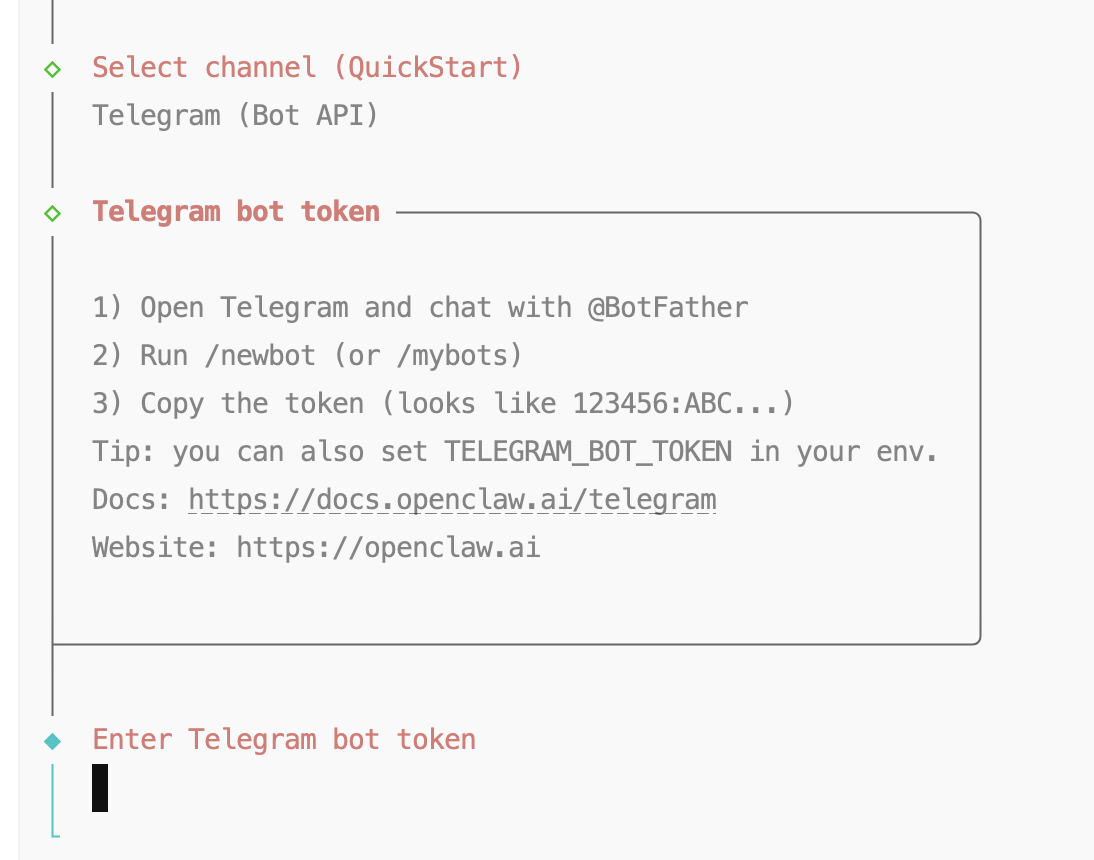
- 在 Select channel 这一步选择 Telegram (Bot API)。
- 输入刚才保存的 Telegram Bot Token。
4. 腾讯云原文里的安全建议
这篇文章在向导后半段给了两条很实用的保守配置建议,比较适合第一次部署:
- Skills 先选 No,避免一开始就打开文件访问、Shell、浏览器控制这些系统级能力。
- 如果出现 Hooks 选择,优先只选 session-memory,不要先开
boot-md或command-logger。
这两条不属于 Telegram 平台本身,但对新手第一次云上部署很有帮助。
5. 第一次私聊会返回 Pairing code
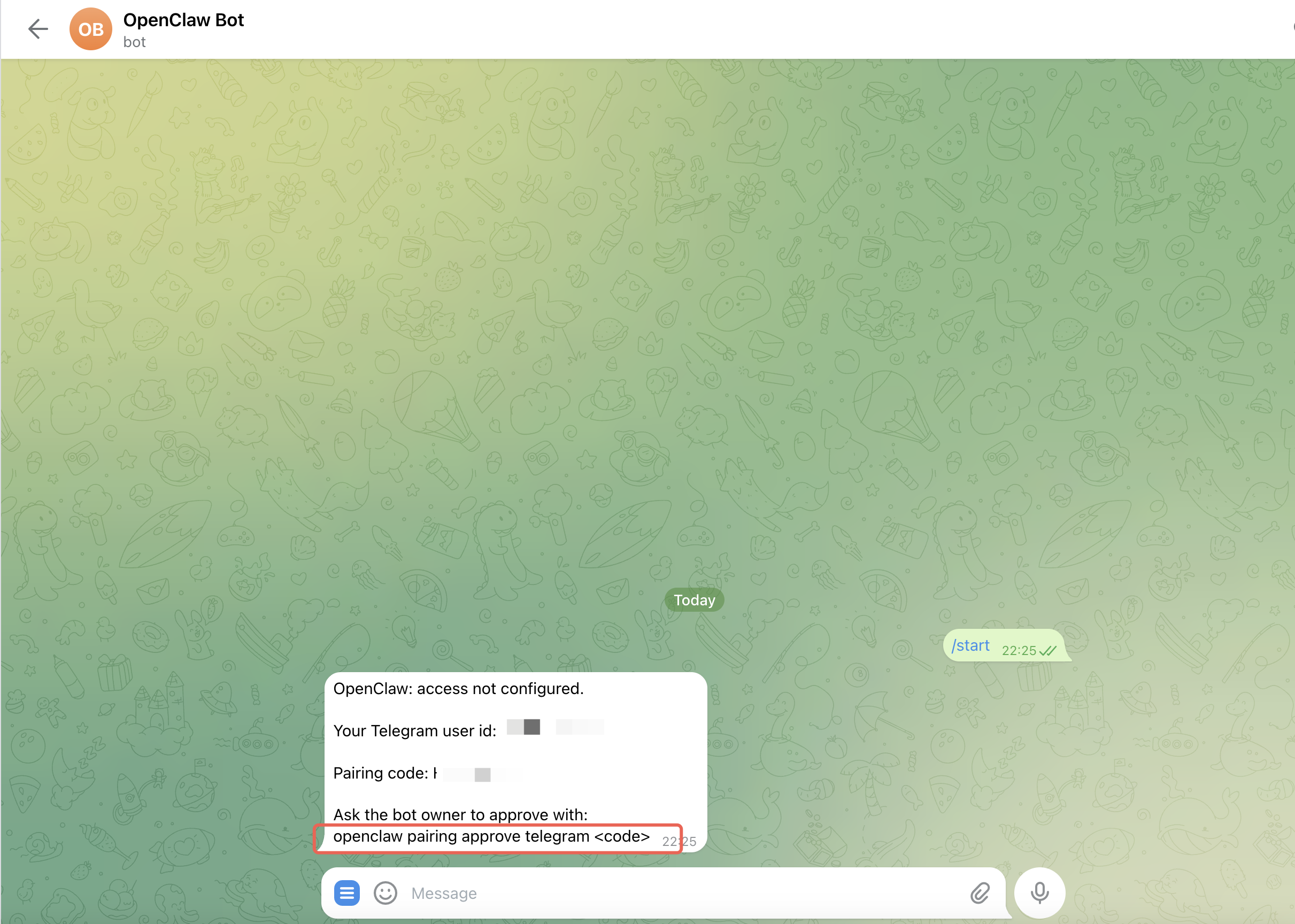
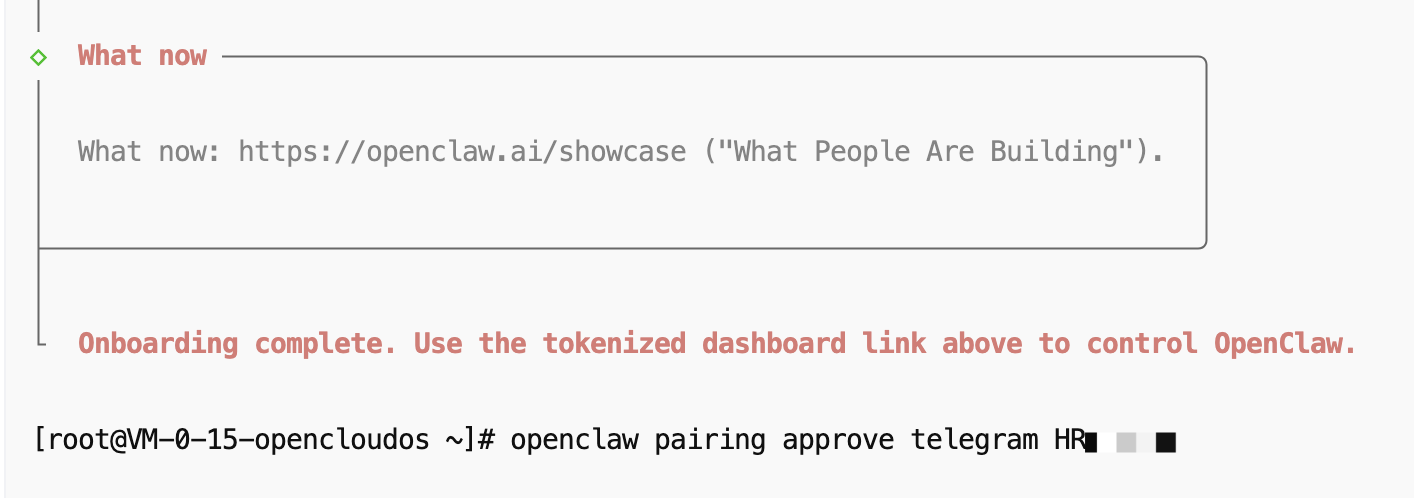
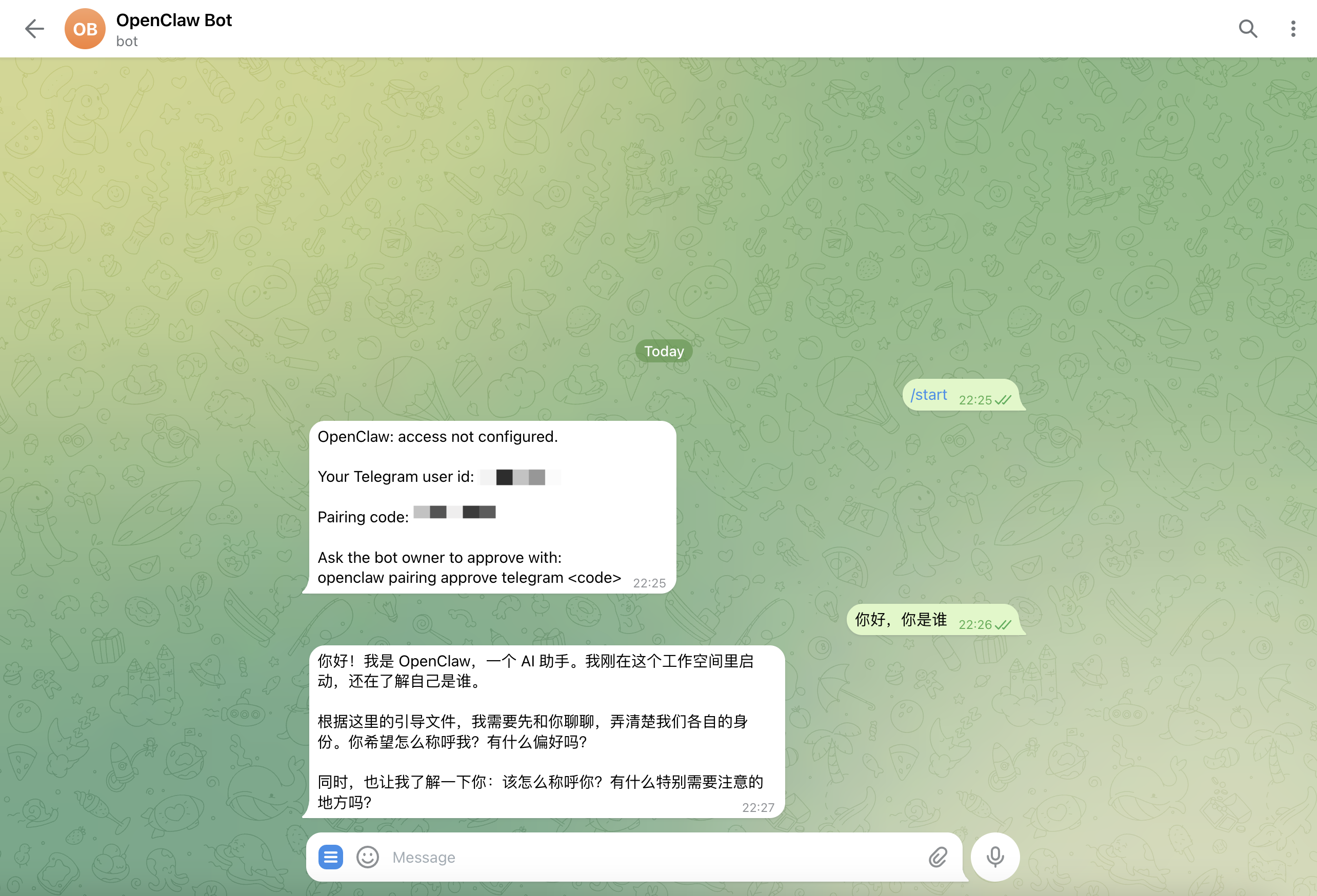
按腾讯云原文,Onboarding 完成后,回到 Telegram 和机器人聊天,点击 START。第一次私聊时,机器人会发回一个 Pairing code,你需要回服务器执行:
openclaw pairing approve telegram <CODE>这里和官方文档是一致的:Telegram 默认私聊不是直接 open,而是 pairing。
6. 腾讯云原文里的 FAQ:可能还要补一个 User ID
腾讯云文章最后补了一个很实用的 FAQ:如果 Onboarding 过程中出现“需要 Telegram user id”的步骤,可以去 Telegram 搜索 @userinfobot,拿到自己的 ID,再回到终端填进去。
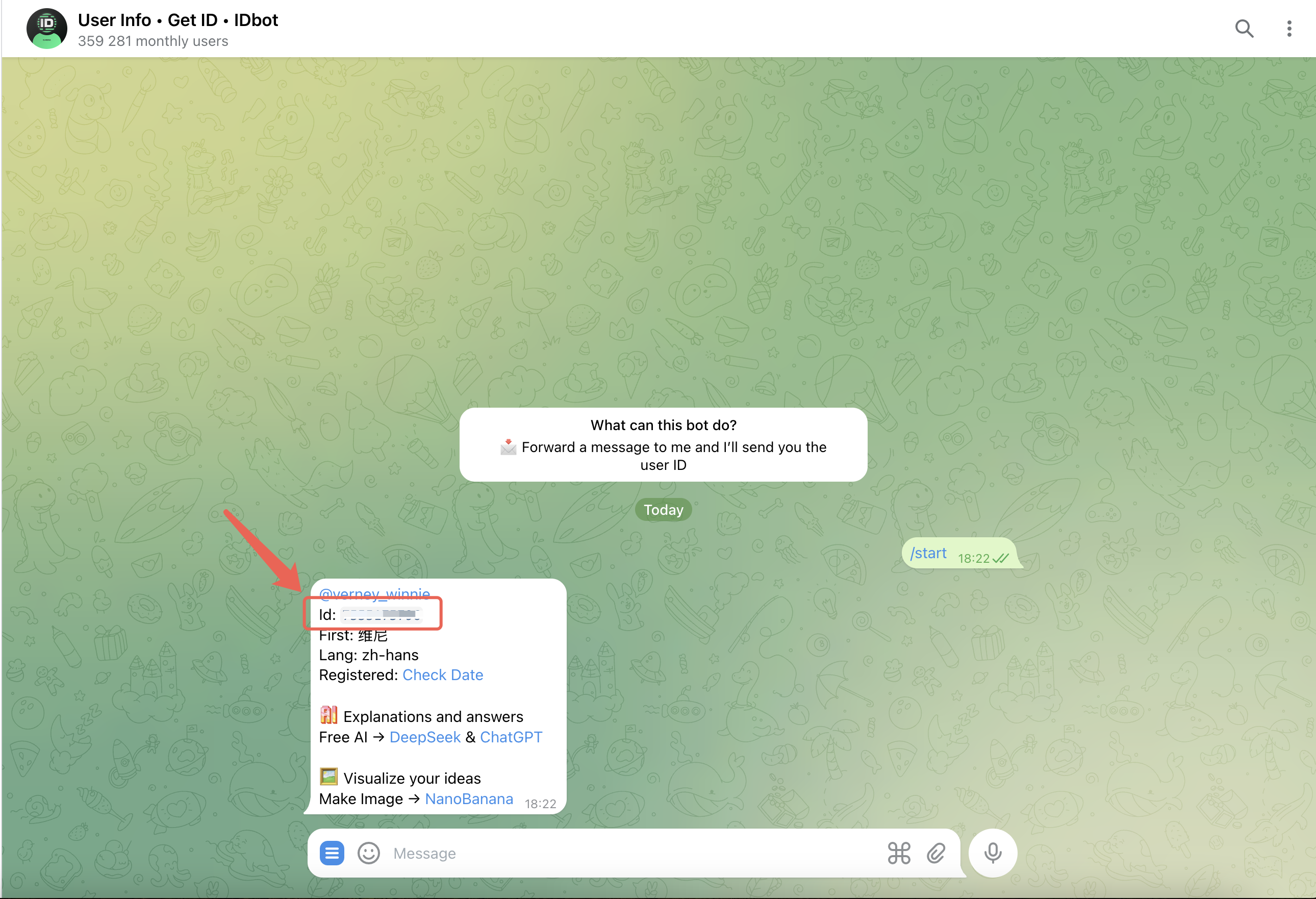
@userinfobot 获取。7. Telegram 群组还有一个常见坑:Privacy Mode
OpenClaw 官方 Telegram 文档还补了一条腾讯云文章里没展开的重点:Telegram 机器人默认开启 Privacy Mode,这会限制它在群里能看到的消息范围。
- 如果你希望机器人看到所有群消息,可以去 BotFather 里用
/setprivacy调整。 - 或者把机器人提升为群管理员。
- 如果切换了 Privacy Mode,官方建议把机器人从群里移除再重新加入一次,让 Telegram 重新应用设置。
Discord:配置逻辑和 Telegram 不一样
Discord 同样是 Bot Token 路线,但它的关键点不是 BotFather,而是 Developer Portal + Intents + 服务器权限 + 首次 DM pairing。相比 Telegram,它对权限的要求更细。
官方推荐步骤
- 在 Discord Developer Portal 创建一个新应用,然后添加 Bot。
- 在 Bot 页面启用 Message Content Intent。官方文档把它标成必需项。
- Server Members Intent 官方标成推荐项;如果要做基于角色的允许列表或名字到 ID 的映射,会需要它。
- Presence Intent 是可选项,只在你需要 presence 更新时才打开。
- 复制 Bot Token。
- 在 OAuth2 URL Generator 里勾选 bot 和 applications.commands,再勾基础权限,例如 View Channels、Send Messages、Read Message History、Embed Links、Attach Files。
- 把生成的邀请链接打开,邀请 Bot 进入你的 Discord 服务器。
- 开启 Discord 客户端的 Developer Mode,复制 Server ID 和 User ID。
OpenClaw 侧怎么配
官方文档在 CLI / config 这一侧给的是直接配置 Token,然后启动或重启 Gateway:
openclaw config set channels.discord.token '"YOUR_BOT_TOKEN"' --json

openclaw config set channels.discord.enabled true --json

openclaw gateway
如果 OpenClaw 已经在后台跑起来了,官方文档建议用 openclaw gateway restart。之后等 Bot 运行起来,先给 Bot 发一条私信,它会返回一个 Pairing code。然后执行:
openclaw pairing list discord

openclaw pairing approve discord <CODE>
这里和 Telegram 一样,Discord 私信默认也是 pairing。
站内现成的 Discord 实操补充
如果你更想看“云上怎么一步步点下来”的版本,而不是只看官方抽象步骤,站内已经有一篇现成案例:
其他国外平台怎么理解
从理解方式上,Slack、WhatsApp 等国外平台可以先类比成“同类 Bot Token / App 凭证 / 平台权限”路线,但每个平台的官方政策和接入难度差异很大。就当前知识库阶段,最值得先写透的还是 Telegram 和 Discord。
常见问题排查
- Telegram 不回复:先查 Token、Gateway 是否运行、Pairing 是否批准;再看是不是模型没通。
- Telegram 群聊没反应:优先检查 Privacy Mode、群管理员权限,以及是否要求
requireMention。 - Discord 不回复:最常见的是 Intent 没开,尤其是 Message Content Intent。
- Discord 进了服务器但不说话:检查 Bot Permissions、频道权限,以及首次私信配对有没有完成。
- 中国用户本地调试不稳定:与其先折腾回调穿透,不如先把出海网络和服务器稳定性处理好。