这篇不是社区经验稿,而是按钉钉开放平台官方文档《快速上手:从零构建钉钉AI员工》整理出来的知识库版。正文结构基本沿着原文走,但我做了适合网站阅读的重组,并把文中的截图全部下载到了本地,后面你上传站点时不会丢图。
先看“前提条件”和下面的链接入口,再按步骤一到步骤五依次跟做。正文顺序保持了钉钉官方教程的主线,所以你可以边开钉钉开放平台边对照本页操作。
本章解决的问题
如果你想把 OpenClaw 接进钉钉,官方这篇文档给的是一条完整路线:创建钉钉应用、添加机器人能力、申请权限、发布应用、部署 OpenClaw,最后把机器人真正放进群聊和单聊里使用。
对中文企业场景来说,这条路线比“只加一个 webhook 群机器人”更完整,也更接近长期可用的正式做法。
原文开头先讲了什么
官方文档先定义了这篇教程的目标:它不是只教你让机器人说一句话,而是教你搭一个支持群聊 @ 机器人和单聊回复两种模式的钉钉 AI 员工。
原文给出的 3 个卖点也很明确:
- 无缝集成钉钉生态,能直接进入组织内沟通场景。
- 部署路线偏零代码,强调 Docker 和服务器场景。
- 背后可以接通义千问等大模型能力。
前提条件
- 你要在有开发者权限的钉钉组织里操作;如果没有,先去申请。
- 你最好已经知道钉钉开放平台的基础概念和应用类型。
- OpenClaw 这边至少已经装好,能继续往部署阶段走;如果还没有,先回到 安装部署总览。
先把这几组链接存好
钉钉这条线最常来回跳的,也是平台入口、阿里云模型入口和站内延伸页。这里先集中放好,避免你后面一边配置一边到处找。
钉钉官方入口
阿里云与通义千问入口
站内相关案例与延伸阅读
步骤一:创建钉钉应用
官方原文第一步不是先配机器人,而是先建一个正式的钉钉应用。原文以企业内部应用为例来演示。
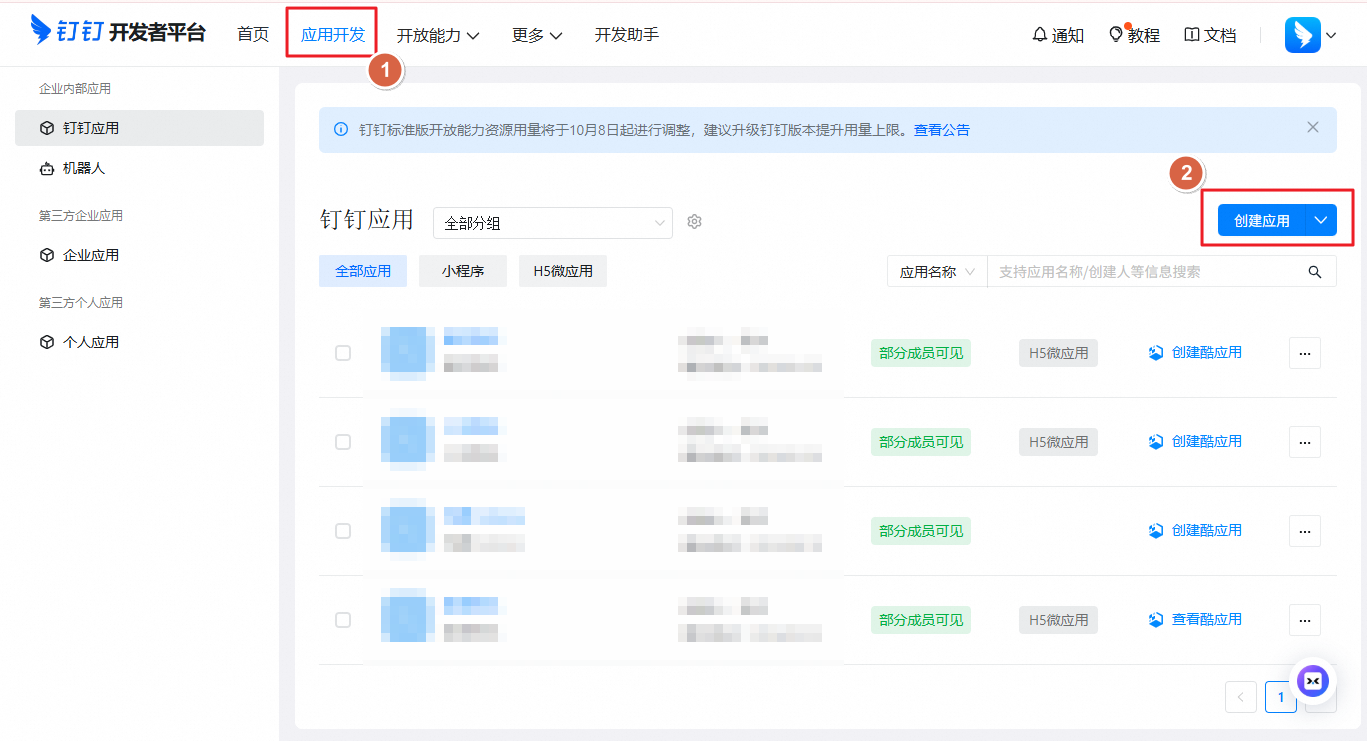
- 登录钉钉开发者后台。
- 进入“应用开发”,点击“创建应用”。
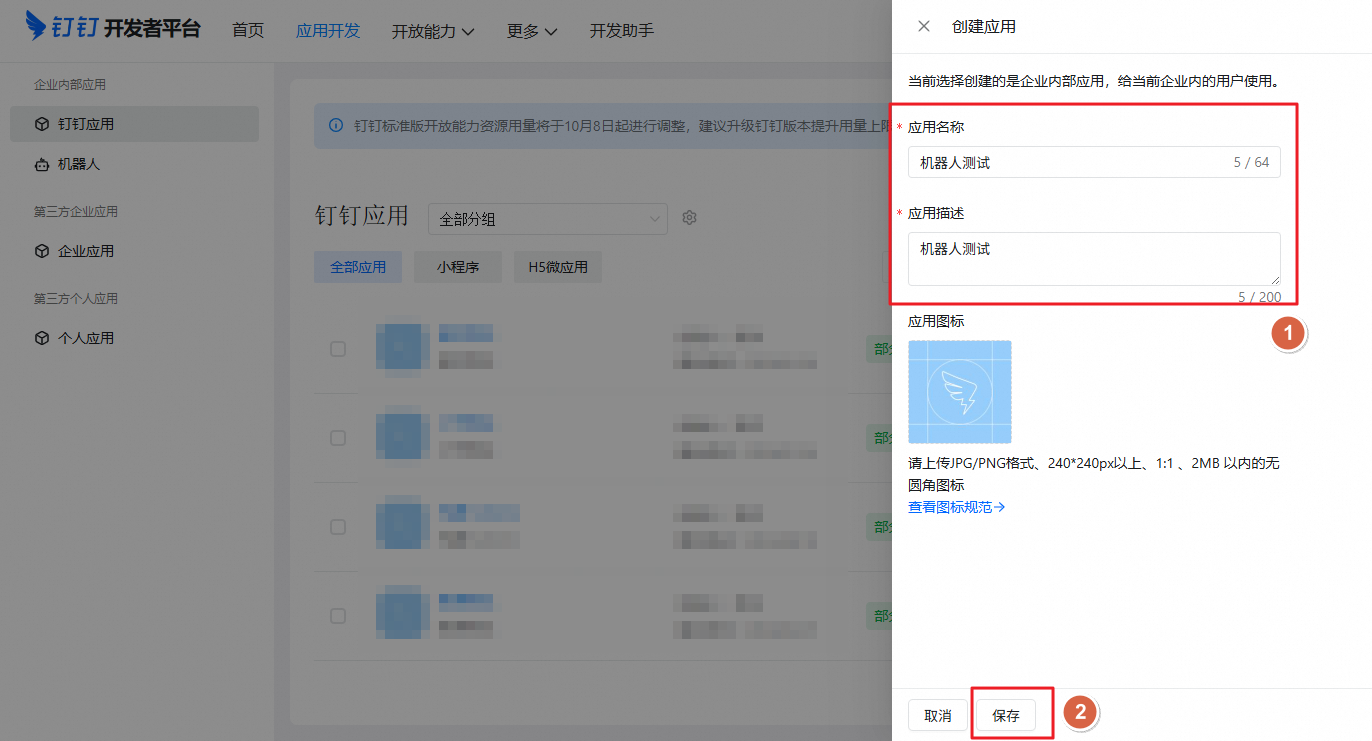
- 填写应用名称、应用描述等基础信息并保存。
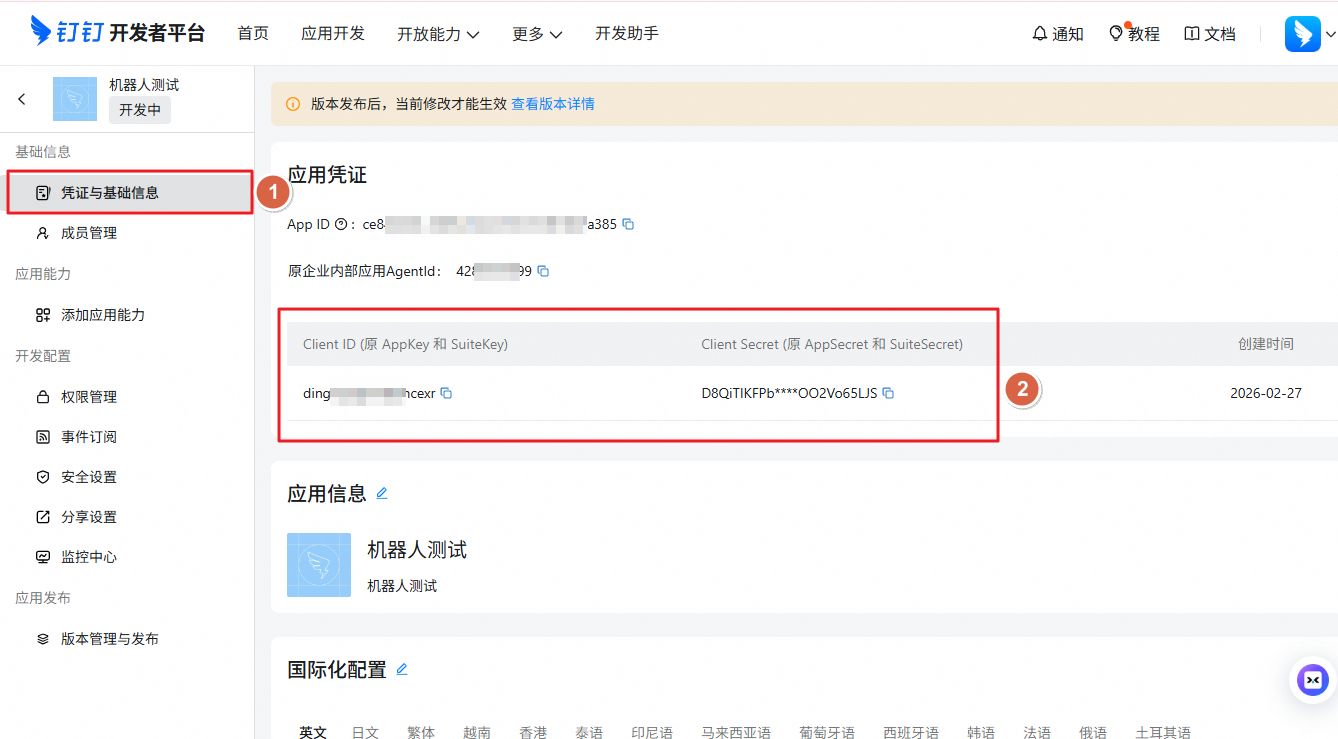
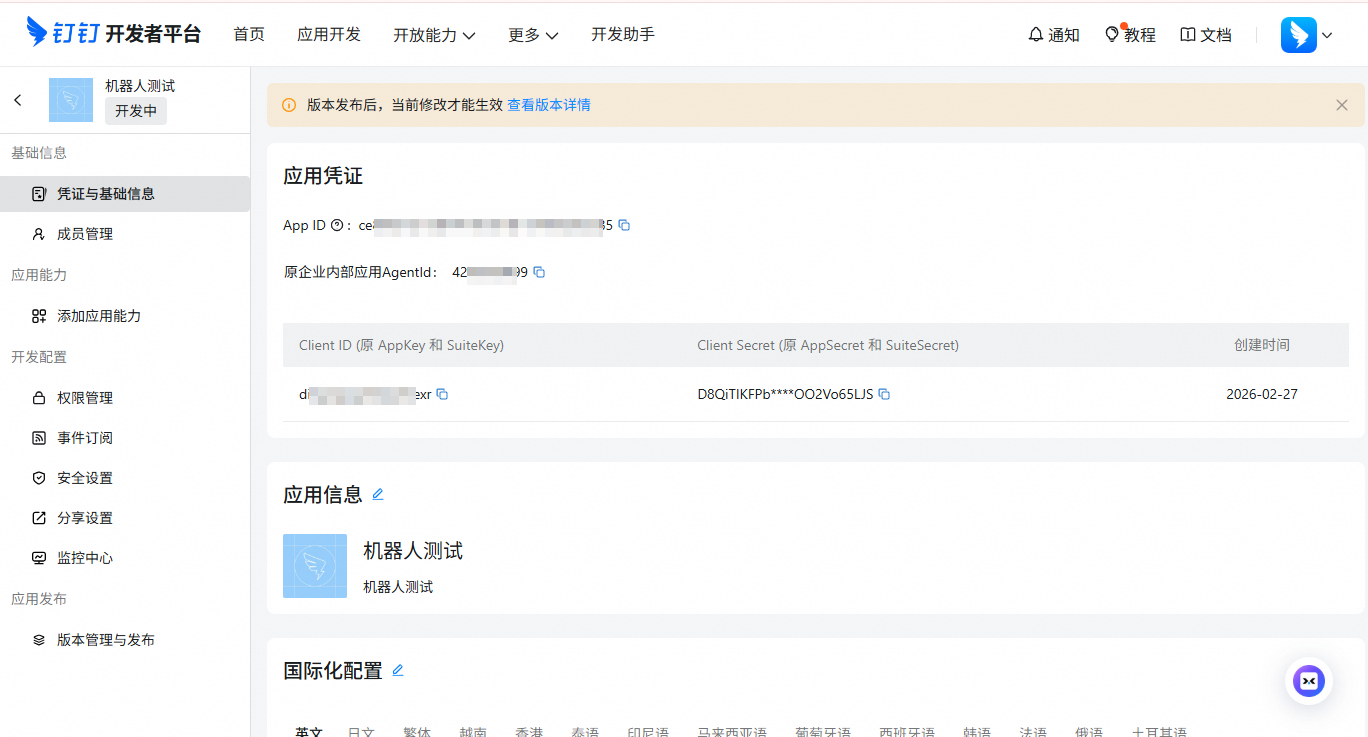
- 创建完成后,在应用详情页的“凭证与基础信息”里拿到 Client ID 和 Client Secret。
官方原文特别提醒:Client ID 和 Client Secret 要妥善保管,不要随便泄露。
步骤二:创建钉钉机器人
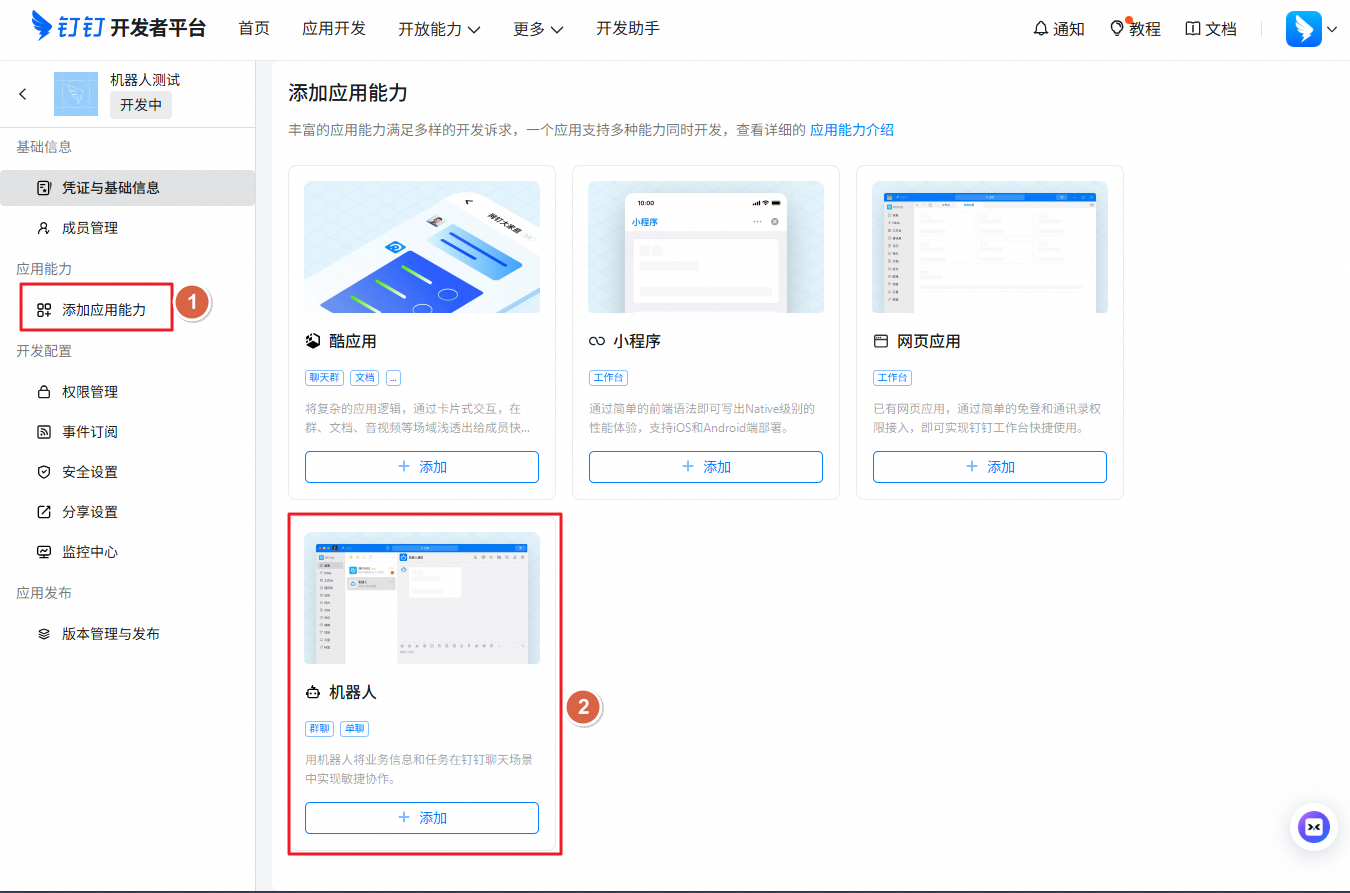
原文第二步是在已经存在钉钉应用的前提下,把“机器人能力”加进去。
- 进入目标应用详情页。
- 在左侧菜单找到“添加应用能力”。
- 添加“机器人”能力。
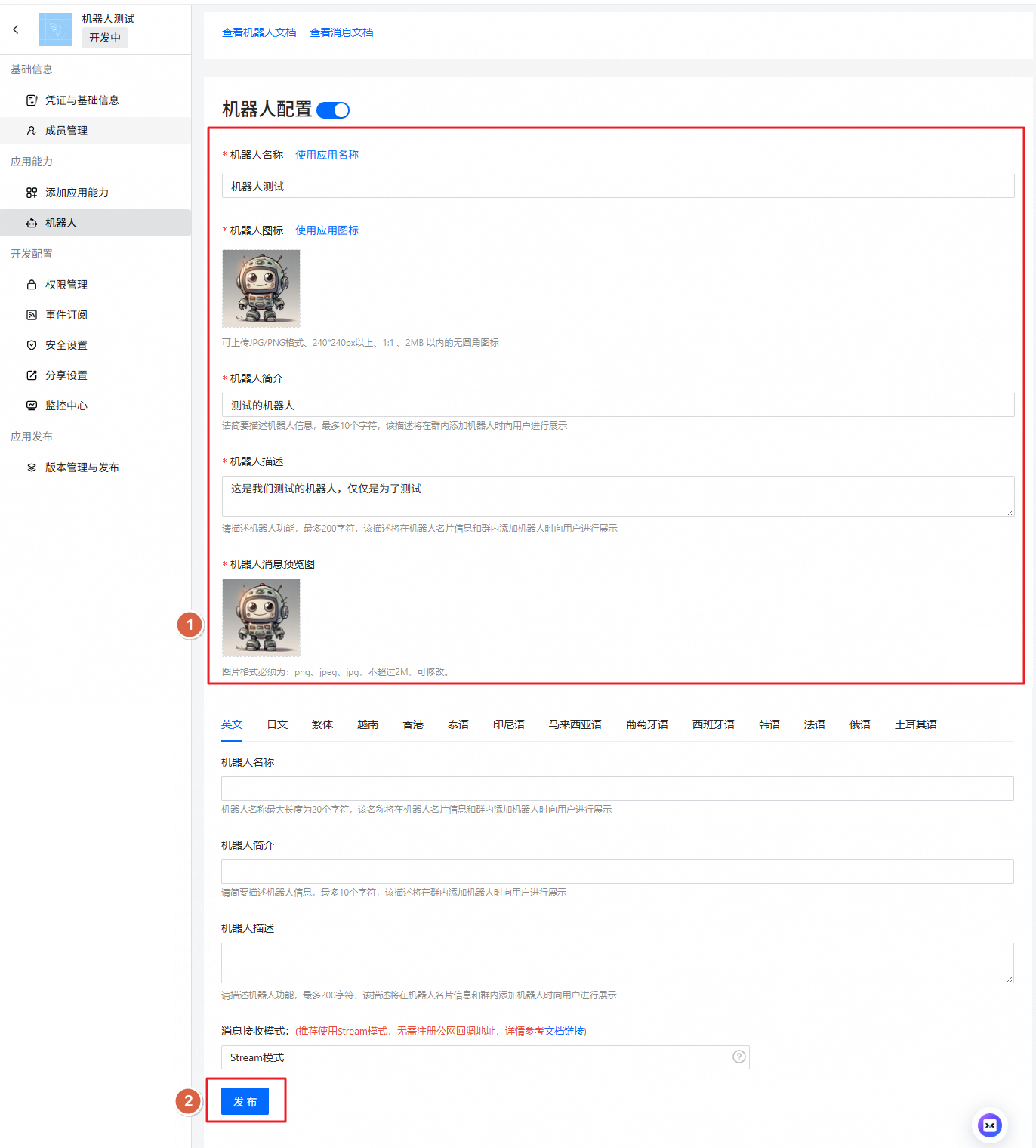
- 在机器人配置页打开机器人功能,填写机器人名称等必填项,然后发布。
这里有一个官方细节值得保留:机器人默认的消息接收模式是 Stream 模式。
步骤三:发布钉钉应用并补权限
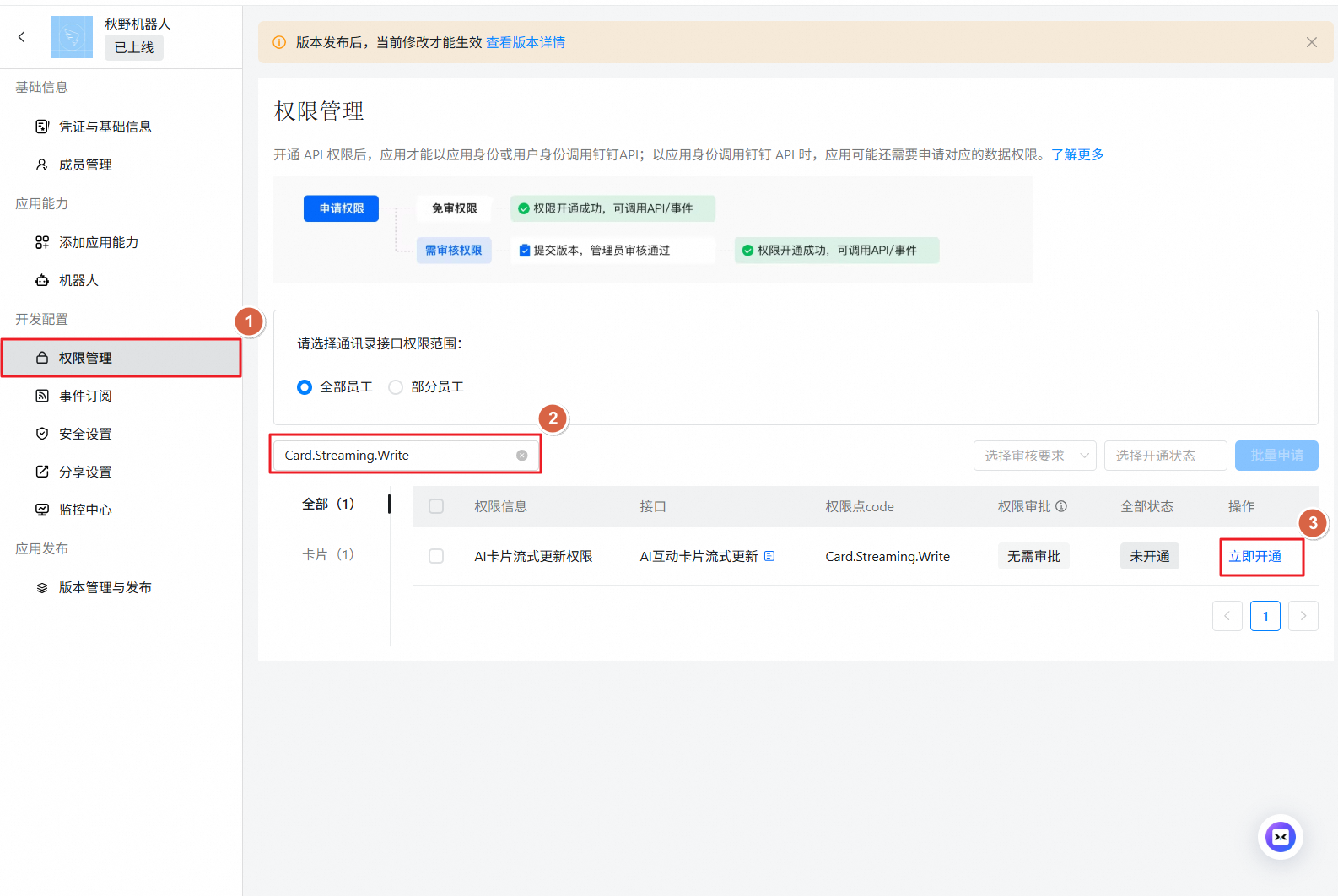
这是原文里最容易被忽略、但又最关键的一步。官方要求你在正式发布前补齐 3 个权限点:
Card.Streaming.WriteCard.Instance.Writeqyapi_robot_sendmsg
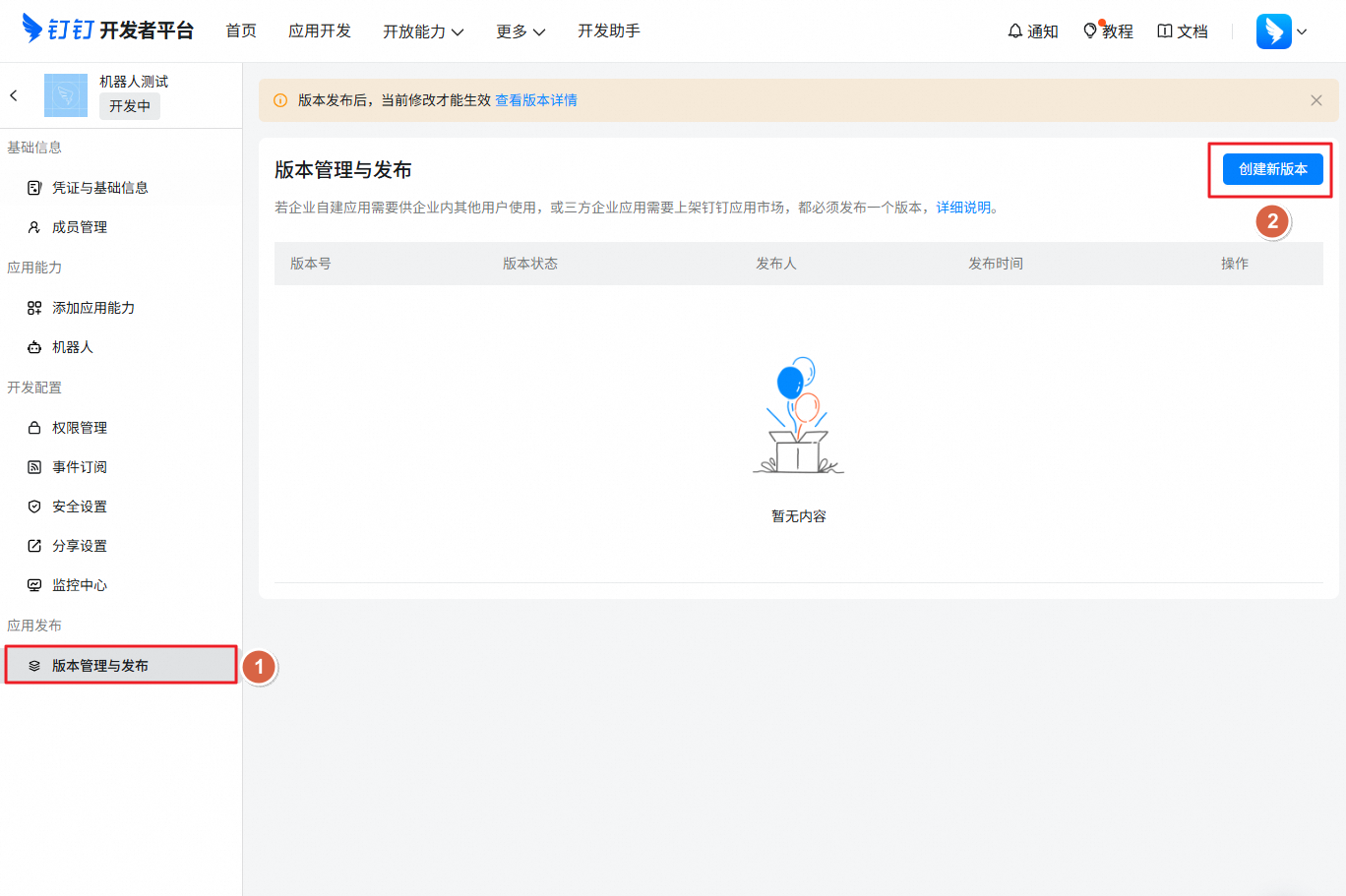
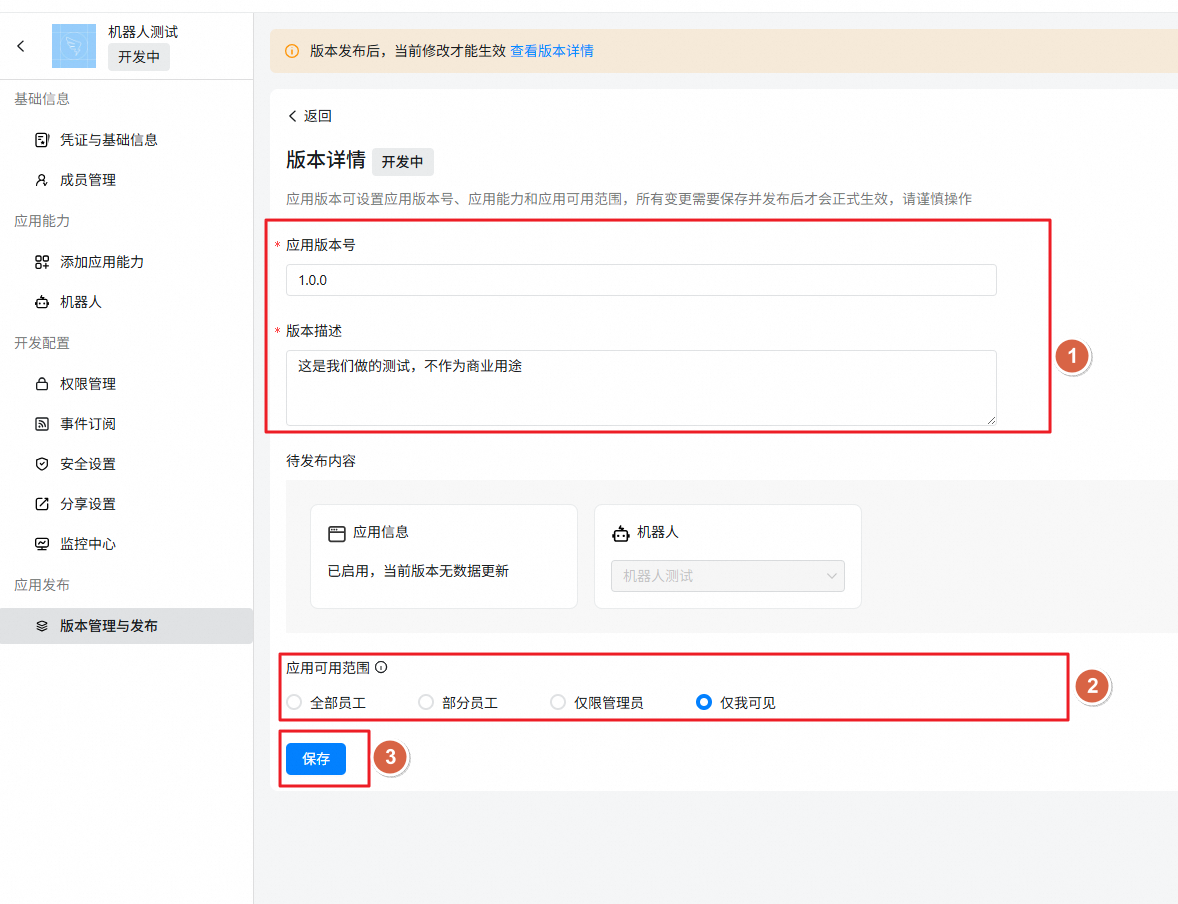
补完权限后,再去“版本管理与发布”里创建新版本,填写版本号、版本描述和可见范围,然后保存发布。
原文还提醒了一点:如果你把可见范围设成“全部员工”,发布后当前企业下所有员工都能看见这个应用,所以这里要按业务范围谨慎选。
步骤四:部署 OpenClaw,与钉钉打通
钉钉原文在这一步没有重新写一遍 OpenClaw 全量安装过程,而是直接告诉你:完成上面的平台配置后,就去部署 OpenClaw。
官方列了 3 种部署路线:
- 阿里云 ECS 服务器部署
- 阿里云轻量服务器部署
- 本地安装 OpenClaw
如果你是按我们这个中文知识库走,可以对应看这些页面:
这一步的核心不是“钉钉控制台再点哪里”,而是把 OpenClaw 本身部署好,让它真的能接住钉钉机器人的消息。
步骤五:在钉钉里使用机器人
场景一:群聊里使用
- 打开钉钉客户端,进入一个群。
- 如果是已有群,确认这个群的归属组织和你创建机器人时的组织一致。
- 如果新建群,也要选对归属组织。
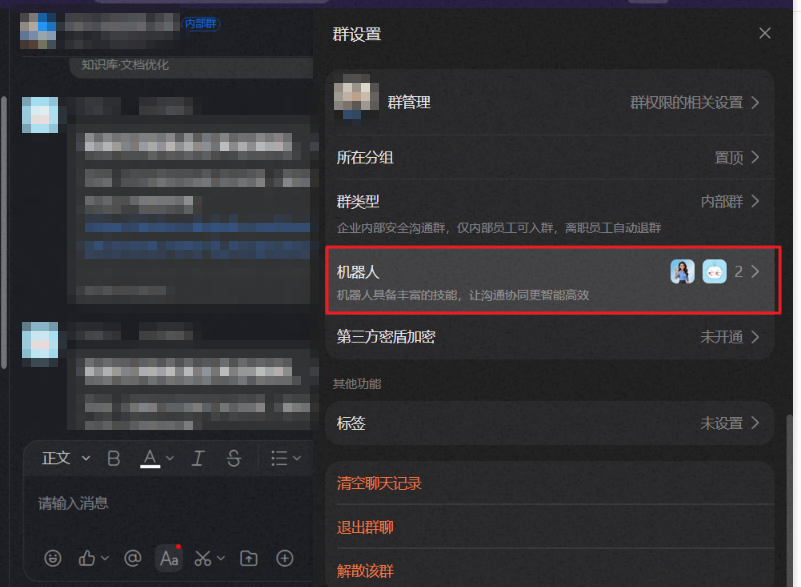
- 进入群设置,找到“机器人”。
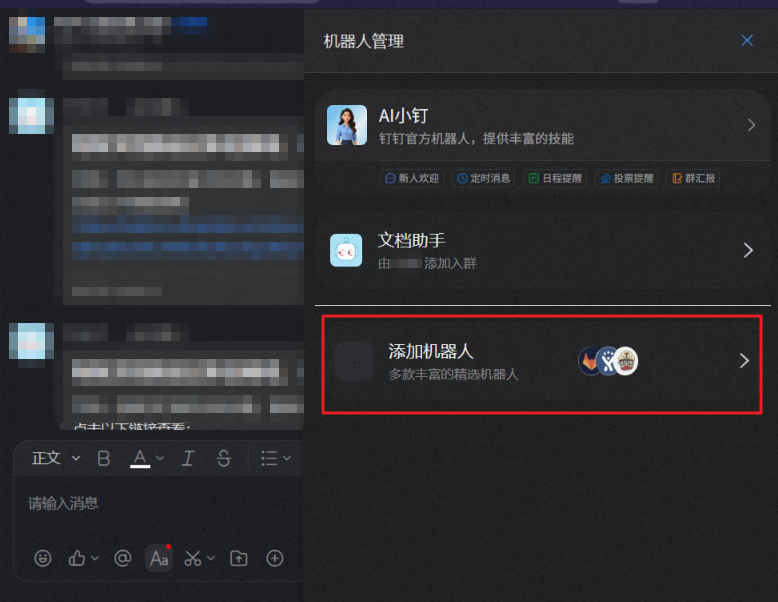
- 在机器人管理里点击“添加机器人”。
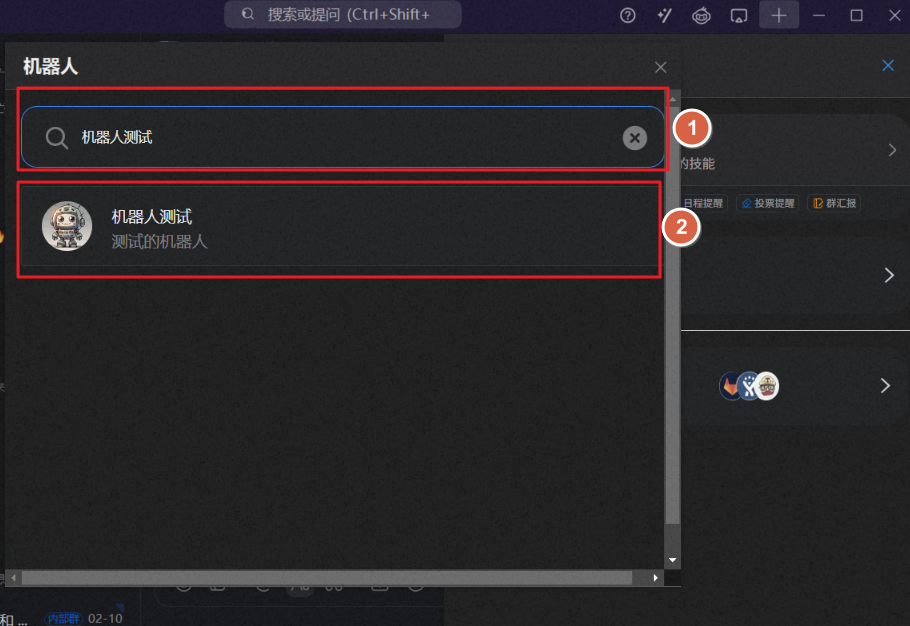
- 搜索已经创建并发布的机器人,把它加进来。
- 之后在群里通过
@机器人的方式触发自动回复。
这里原文还有一个实际限制:搜索时只能搜到已经发布,并且完成了应用部署步骤的机器人。
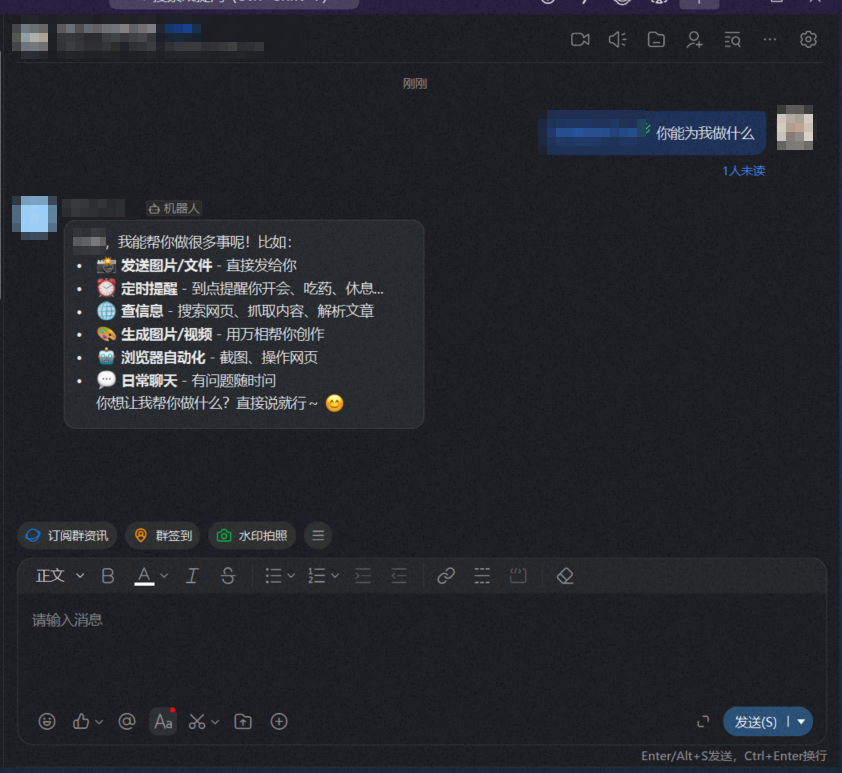
场景二:单聊里使用
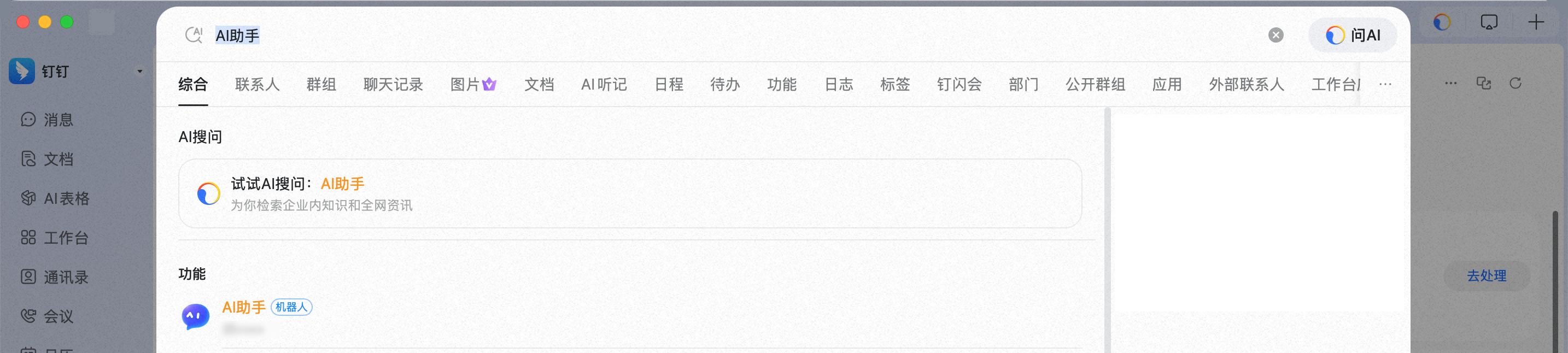
- 在钉钉顶部搜索框里搜索你创建的机器人名称。
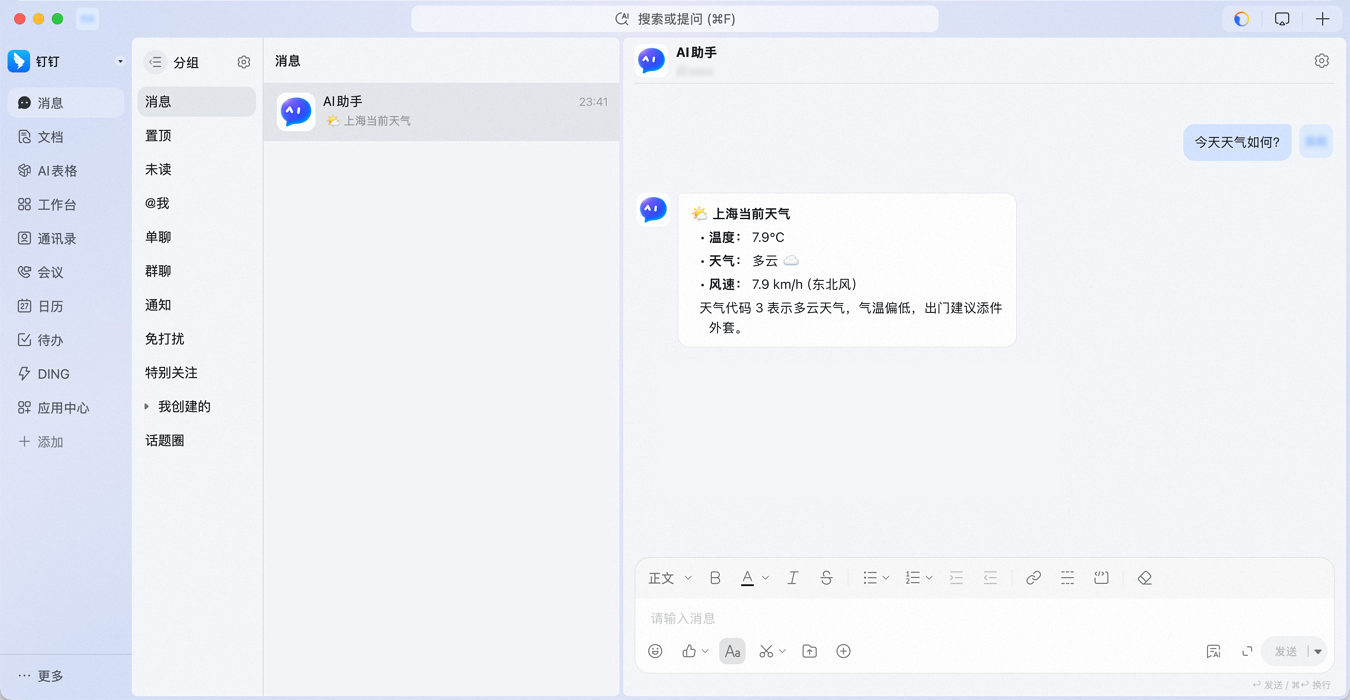
- 进入单聊窗口后直接发送消息。
- 如果 OpenClaw 侧部署已经打通,机器人就会像普通联系人一样在单聊里回复。
官方常见问题整理
机器人配置后收不到消息
原文给出的检查清单是:
- 确认钉钉插件已正确安装:
openclaw plugins install @dingtalk-real-ai/dingtalk-connector - 检查 Client ID 和 Client Secret 配置是否正确。
- 确认已经申请了
Card.Streaming.Write、Card.Instance.Write和qyapi_robot_sendmsg三个权限。 - 检查机器人消息接收地址是否配置正确。
- 确认服务器
18789端口已对外开放。 - 确认应用版本已经发布。
群里找不到创建的机器人
原文总结了两个高频原因:
- 群聊归属组织和你创建机器人时的组织不同。
- 组织虽然对,但群不是内部群,需要先转换成内部群。
这篇和站内其他页面怎么配合看
- 如果你还没理解 Gateway 和消息路由,先回看 渠道总览与 Gateway 原理。
- 如果你还没部署 OpenClaw,本页第 4 步前先看 安装部署总览。
- 如果你更想先跑通另一条国内办公路线,可以对比 飞书机器人接入。
如果你准备把钉钉和阿里系模型一起配顺
钉钉这条路线和阿里云模型平台天然更接近,所以如果你准备把钉钉和通义千问、百炼或 DashScope 一起规划,最适合继续看的站内页是: