我以为"AI 辅助开发"只是帮我写代码,直到我用了 CloudBase × OpenClaw——我在 OpenClaw 里说了一句:「帮我创建一个带数据库的 Web应用」。然后云数据库配好了。云存储初始化了。云函数模板也生成了。我没有打开控制台。没有写一行配置。没有查文档。这才叫 AI 辅助开发。一站式满足AI 应用开发所需资源,一句话完成部署,一键安装 OpenClaw,分钟级搭建 AI 轻应用。基础设施的事,AI 替你操心了。你只管做产品。
- 想把一个想法快速做成可访问网站的个人开发者。
- 希望用自然语言驱动 OpenClaw + CloudBase 完成部署闭环的用户。
- 需要低门槛验证产品原型的团队。
3 步复用路径
- 先跑通基础环境:开好 OpenClaw、模型、聊天通道,再接入 CloudBase MCP。
- 用结构化指令定义页面风格与功能边界,先做最小可运行版本。
- 完成统一检查后一键部署,补齐分享图、赞赏入口等运营能力。
常见坑
- 跳过设计规范就直接写页面,后期返工成本会非常高。
- 只让 AI 生成页面,不做“验证-修正-再部署”的闭环。
- 把支付、分享、部署一次性全做完,导致调试链路过长。
案例信息
- 原标题:睡个午觉,OpenClaw 已经帮我把网站写好部署上线了!
- 来源:腾讯云开发者社区
- 主题:网站开发 / CloudBase / 真实案例
- 原文发布时间:2026-03-06
原文整理版(保留原意)
OpenClaw 实战指南 - 用 CloudBase 自动化开发一个网站并部署上线
*基于周周黑客松小龙虾家长会现场分享真实经验,直接解决分享嘉宾的实际问题*
我以为"AI 辅助开发"只是帮我写代码,直到我用了 CloudBase × OpenClaw——
我在 OpenClaw 里说了一句:「帮我创建一个带数据库的 Web应用」。然后云数据库配好了。云存储初始化了。云函数模板也生成了。
我没有打开控制台。没有写一行配置。没有查文档。这才叫 **AI 辅助开发**。
一站式满足AI 应用开发所需资源,一句话完成部署,一键安装 OpenClaw,分钟级搭建 AI 轻应用。
**基础设施的事,AI 替你操心了。你只管做产品。**
---
这份教程解决什么问题?
**本指南不教你审美,只教你工程实现如何通过openclaw创建一个可分享的网站:**
- ✅ 5 步快速上手(30 分钟从安装到部署)
- ✅ 直接推荐配置:**Minimax coding plan + QQ 通道**(简单、便宜、快)
- ✅ 解决 3 个实际踩坑:设计统一、保存图片、赞赏码
- ✅ 获得1份**OpenClaw 调教指南** https://cloud1-1gkqfpb09dd42c96-1324952157.tcloudbaseapp.com (复制链接到浏览器或者微信)带你手把手玩转 OpenClaw,所有链接均可访问
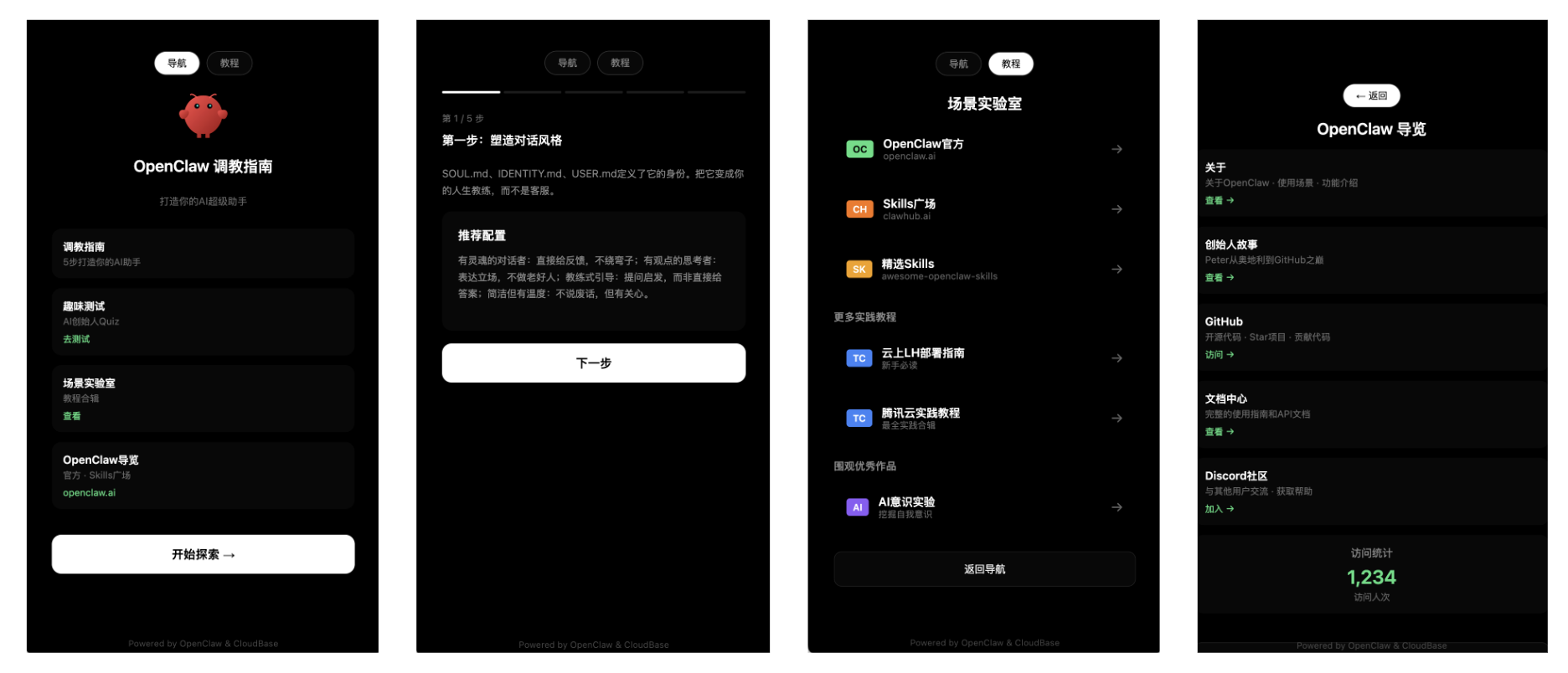
核心理念:你不需要写代码
**OpenClaw 的工作方式是**:你用自然语言描述需求 → 它自动生成代码 → 自动部署上线。
---
第一部分:5 步快速上手,快速搭建你的“生产线”
步骤 1:创建 OpenClaw 实例(5 分钟)
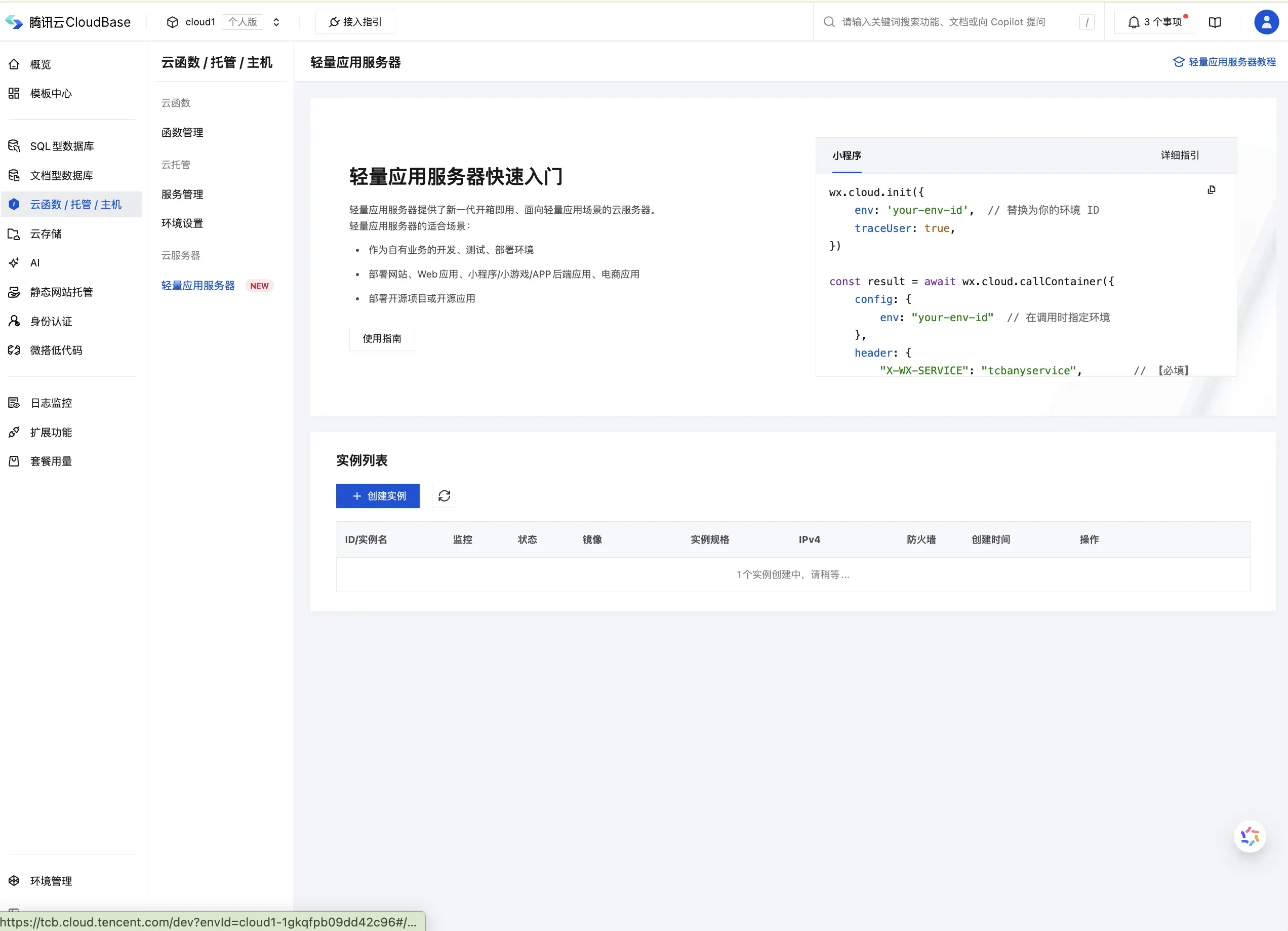
- 打开 [腾讯云 CloudBase](https://tcb.cloud.tencent.com/dev)(新用户需要创建环境,参考 [开通云开发环境](https://cloud.tencent.com/developer/tools/blog-entry?target=https%3A%2F%2Fdocs.cloudbase.net%2Fquick-start%2Fcreate-env&objectId=2552198&objectType=1&contentType=undefined) 进行云开发环境的开通)
- 进入「云函数/托管/主机」→「云服务器」→「轻量应用服务器」
- 点击「创建实例」
- 选择 **OpenClaw 模板**
- 套餐配置:**选择 2C4G 及以上**(很重要!低配会卡死)
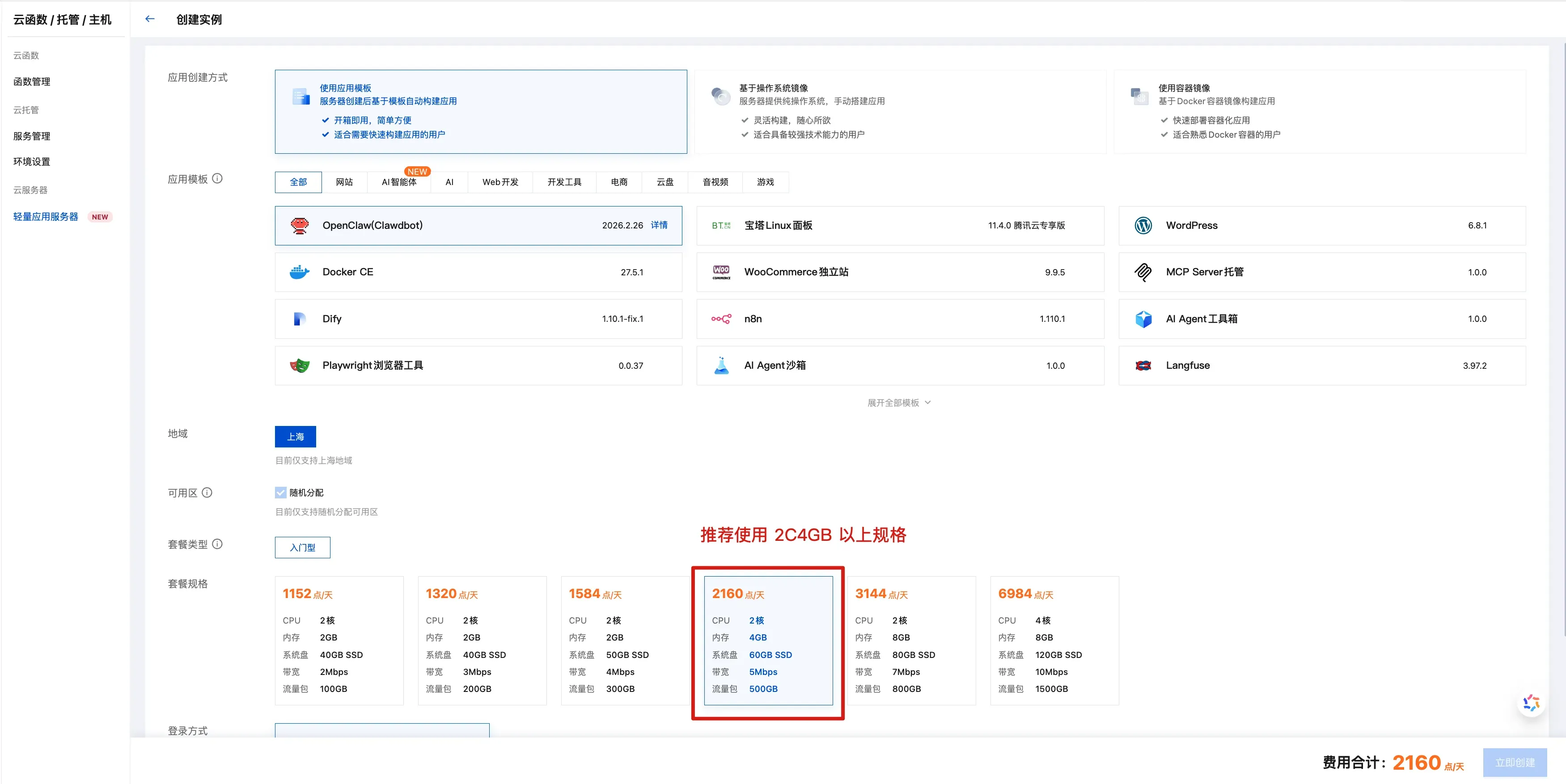
💡 **为什么要 2C4G?** OpenClaw 需要运行 AI 模型,低配会响应慢、超时。2C4G,日常够用。
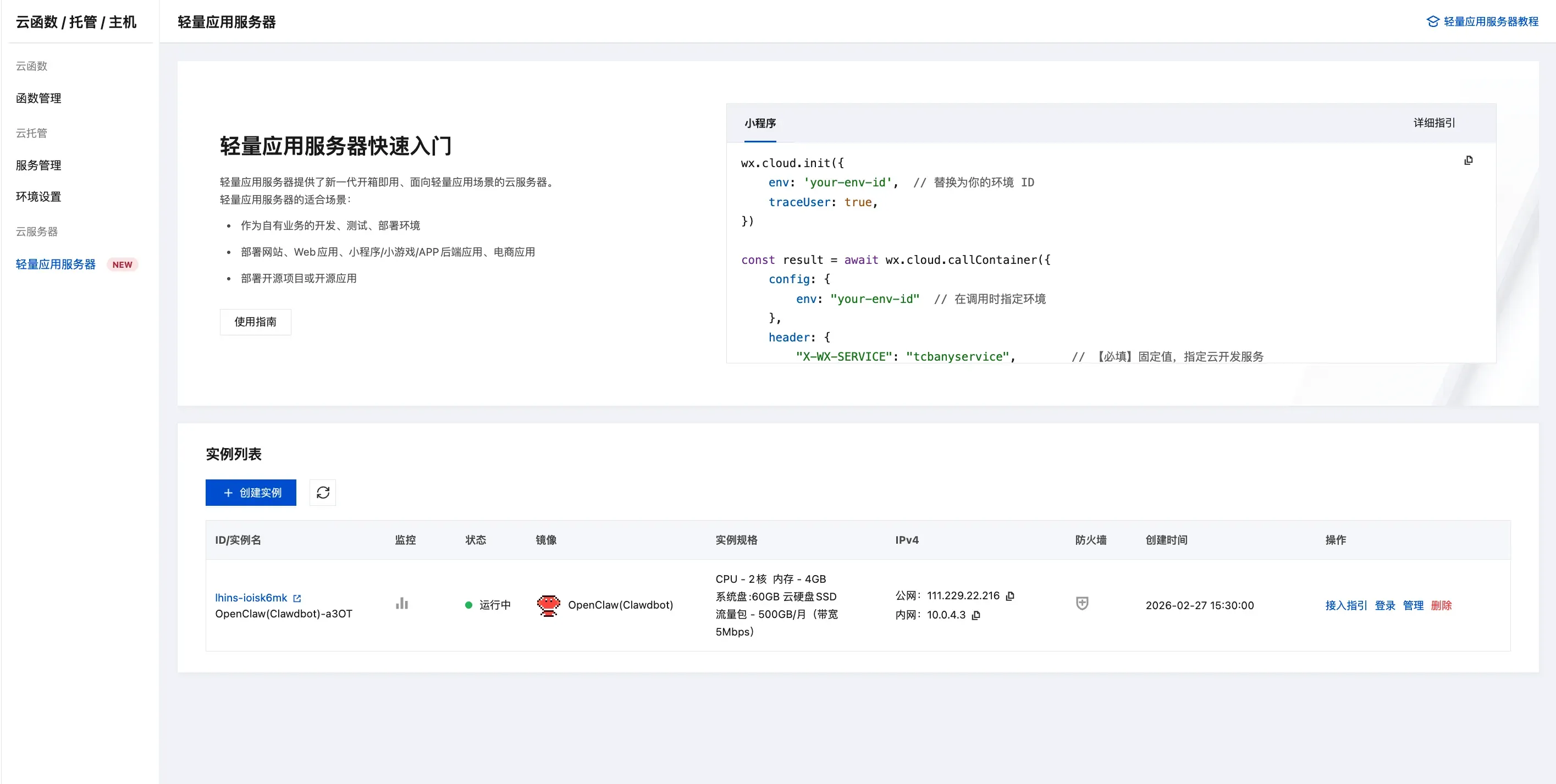
- 等待 3-5 分钟创建完成
---
步骤 2:配置模型和通道(10 分钟)
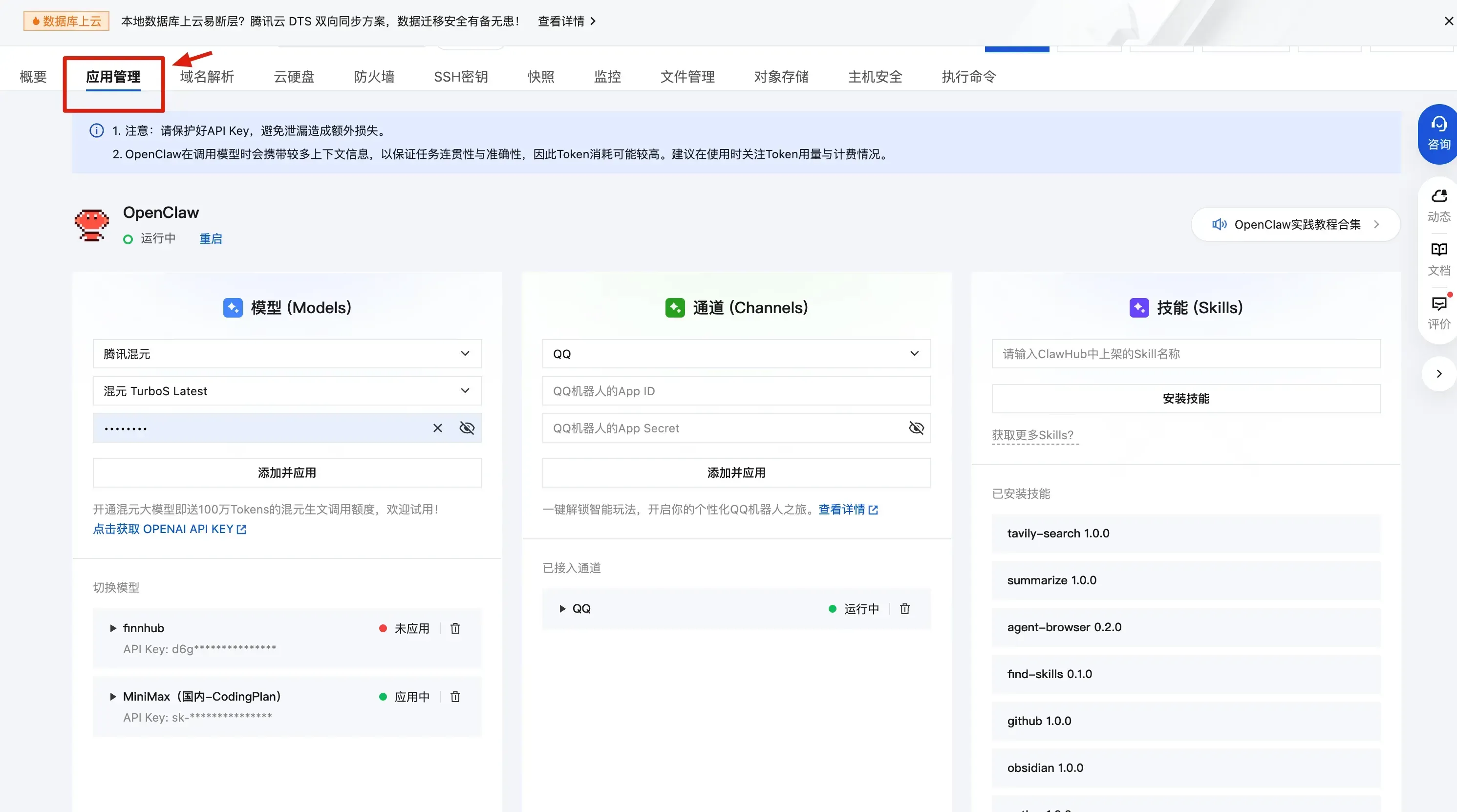
点击「管理」按钮进入配置界面。
#### 模型推荐:Minimax
| 模型 | 价格 | 速度 | 配置难度 | 推荐度 |
|------|------|------|---------|--------|
| **Minimax** | ¥0.01/千tokens | 快 | 简单 | ⭐⭐⭐⭐⭐ |
| DeepSeek | ¥0.001/千tokens | 中等 | 中等 | ⭐⭐⭐⭐ |
| OpenAI | $0.002/千tokens | 慢(国内) | 困难 | ⭐⭐⭐ |
| 腾讯混元 | ¥0.01/千tokens | 快 | 简单 | ⭐⭐⭐⭐ |
**为什么推荐 Minimax?** 支持 [Coding Plan](https://platform.minimaxi.com/docs/coding-plan/intro) ,专为高频编程场景设计 **支持最新 MiniMax M2.5 系列模型**, **极具性价比的订阅模式**,它对 **代码生成 (Coding)** 有专项优化,能理解复杂的编程逻辑(如 Canvas 绘图、异步请求),比通用模型更少写出 Bug
配置步骤:访问 [Minimax 开放平台](https://platform.minimaxi.com/) → 注册 → 获取 API Key → 填入 OpenClaw。
#### 通道推荐:QQ Bot
**为什么推荐 QQ Bot?** 配置简单、不需要企业认证、支持文字/图片/文件、直接在 QQ 上对话,可以语音转文字。
配置步骤:访问 [QQ 开放平台](https://q.qq.com/bot/) → 创建机器人 → 获取 AppID 和 Token → 填入 OpenClaw。
详细教程:[云上 OpenClaw 快速接入 QQ 指南](https://cloud.tencent.com/developer/article/2626045)
---
步骤 3:测试连接(3 分钟)
- 点击「登录」,进入 Orcaterm 控制台

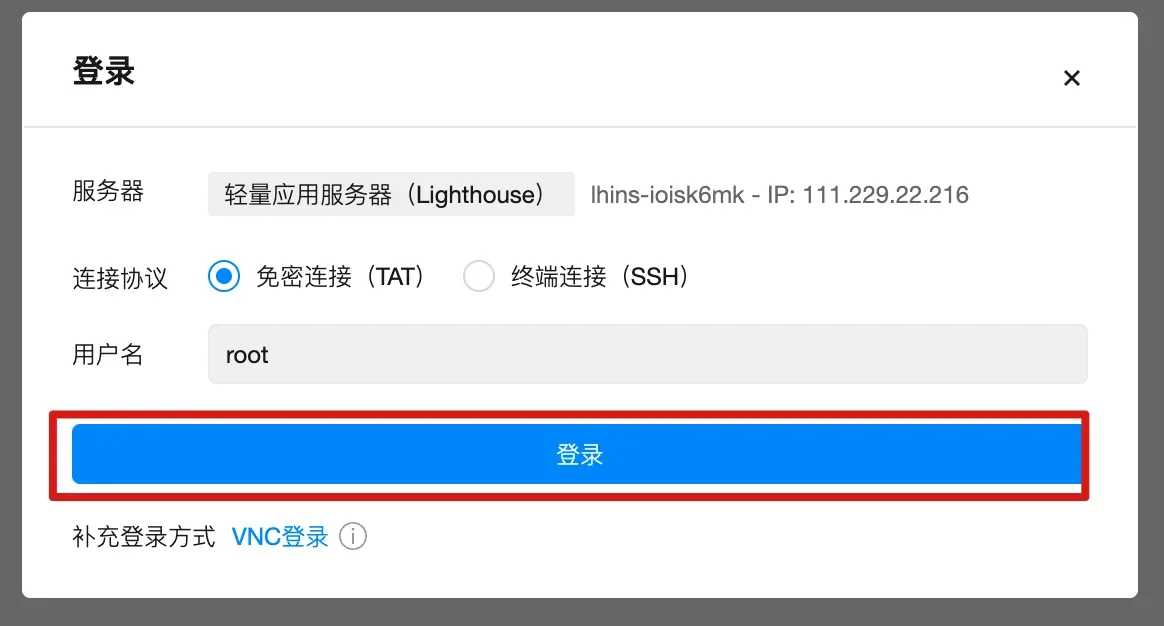
- 输入 `openclaw tui`,看到对话界面就说明成功了

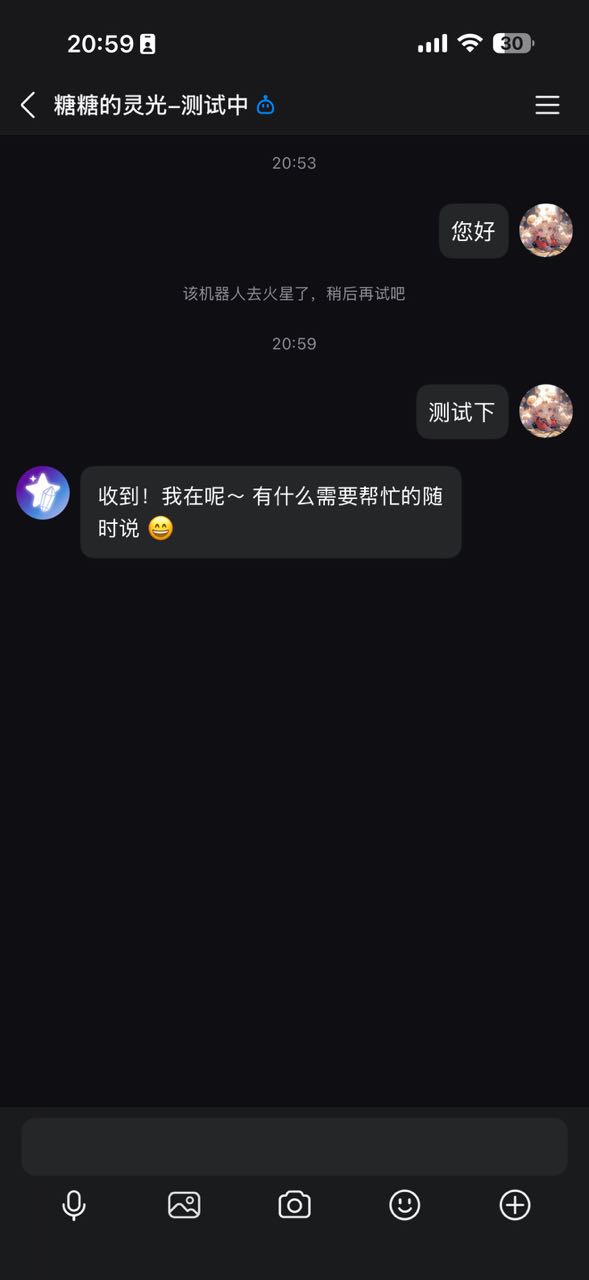
- QQ Bot 测试:直接在 QQ 上给机器人发消息,收到回复就代表配置成功
---
步骤 4:连接 CloudBase MCP,让 AI 拥有“云端操作权”(5分钟)
**这一步很关键!** 很多同学 OpenClaw 玩得挺溜,但仅限于“聊天”。要让它**真正变成开发工具**,必须连接 **CloudBase MCP**。。
#### 4.1 准备密钥
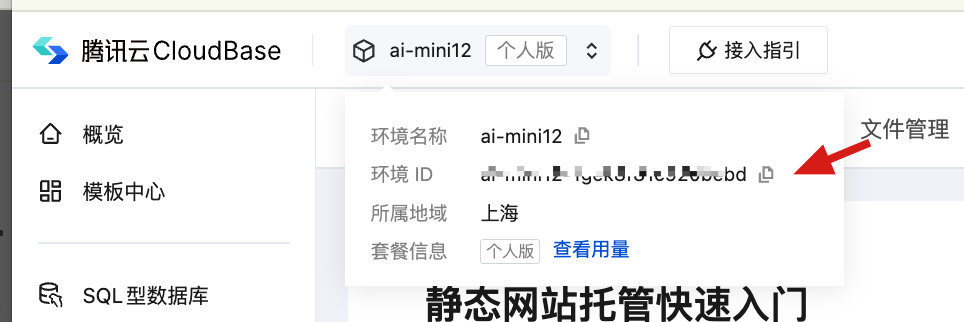
**密钥 1:环境 ID**
- 登录 [CloudBase 控制台](https://console.cloud.tencent.com/tcb) → 复制环境 ID(格式:`env-xxx`)
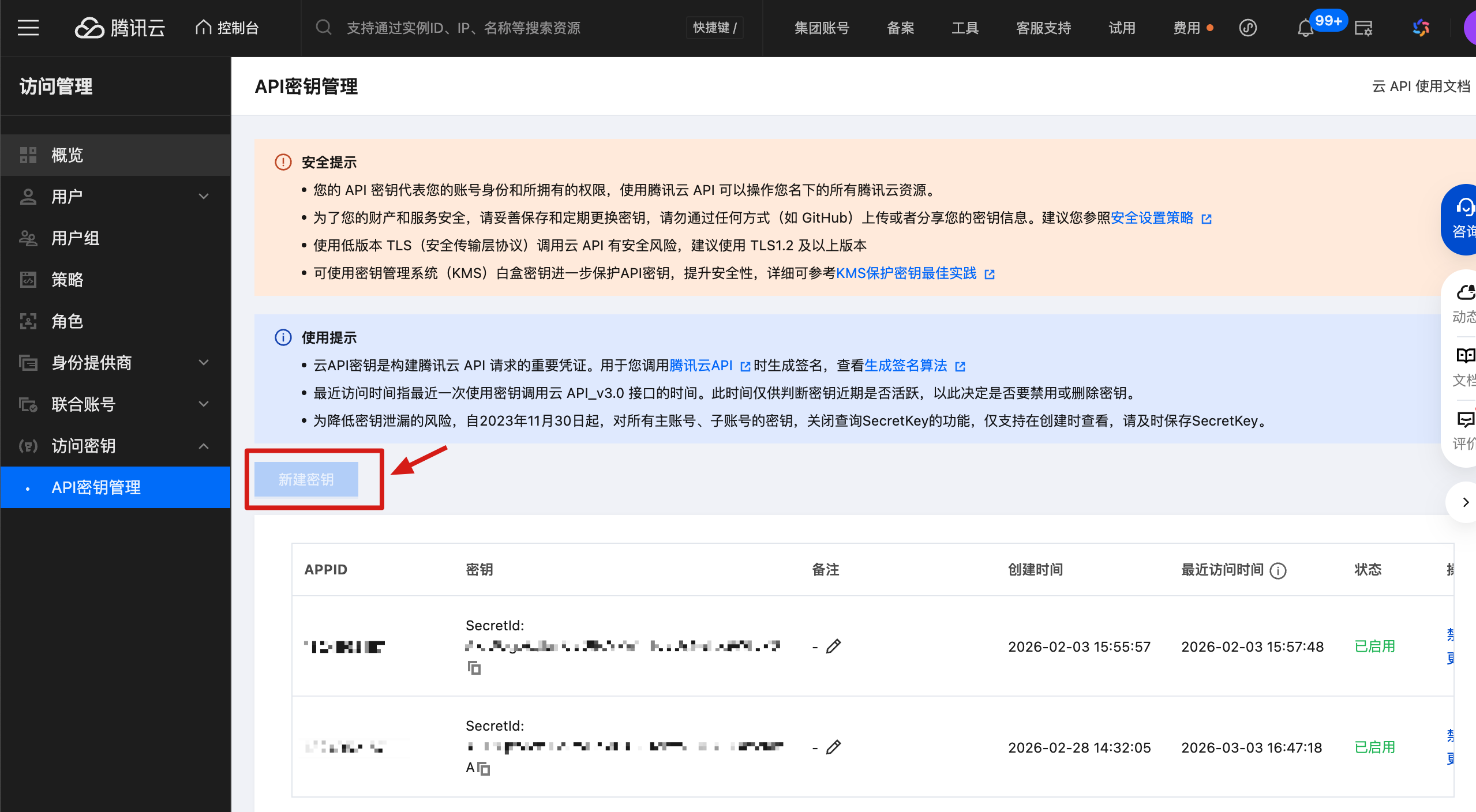
**密钥 2:API 密钥**
- 登录 [访问管理控制台](https://console.cloud.tencent.com/cam/capi) → 创建密钥 → 获取 `SecretId` 和 `SecretKey`
#### 4.2 安装
对 OpenClaw 说:
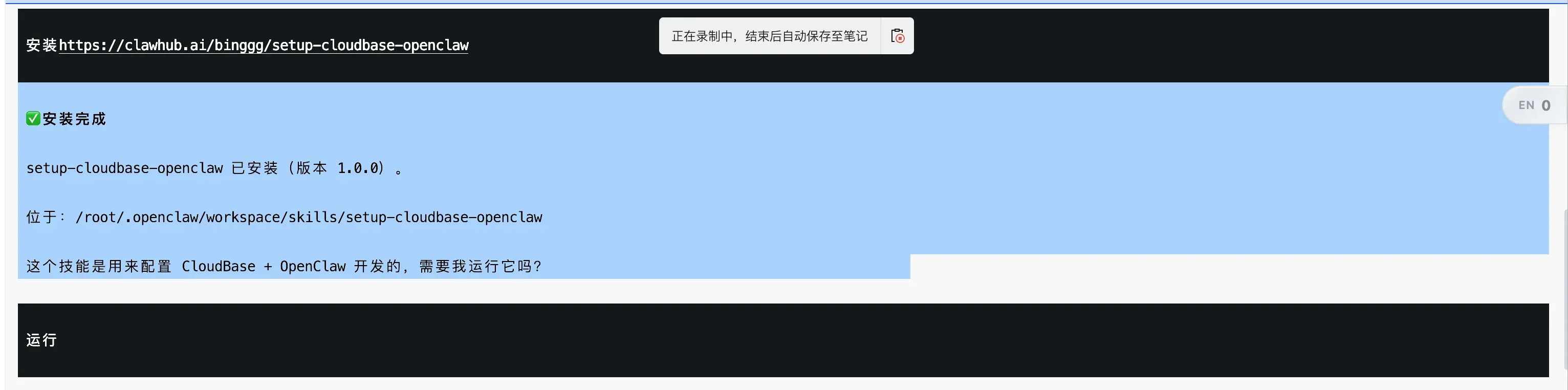
安装 https://clawhub.ai/binggg/setup-cloudbase-openclaw
然后依次把环境 ID、SecretId、SecretKey 发给它。
或者直接发
1. 执行这个命令安装这个 skill
npx skills add tencentcloudbase/skills --skill setup-cloudbase-openclaw -y
2. 阅读并输出 skills 内容
3. 根据这个skills 开始工作
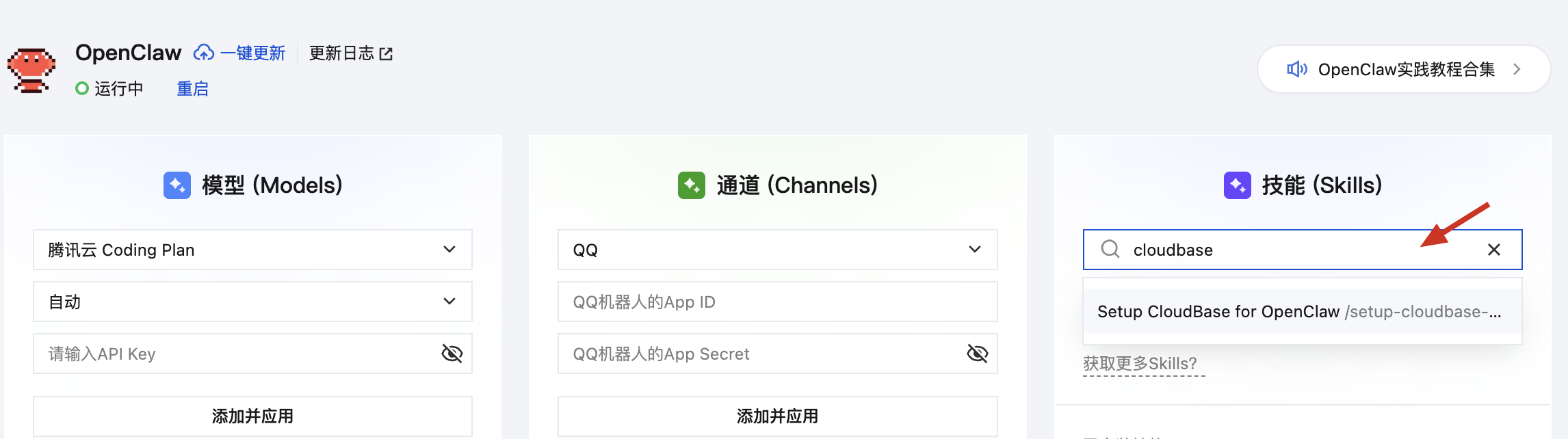
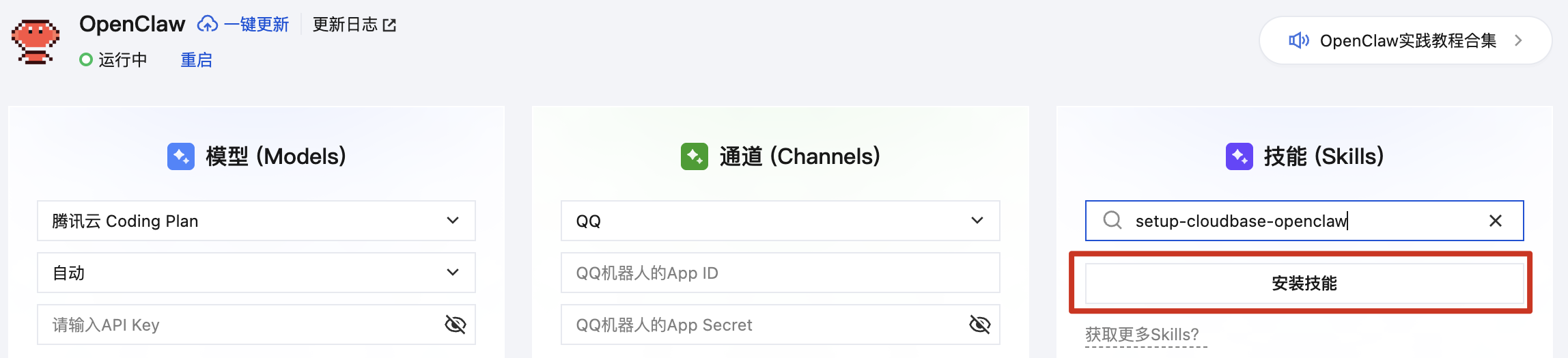
还可以登录管理面板搜索 *cloudbase* 后直接安装
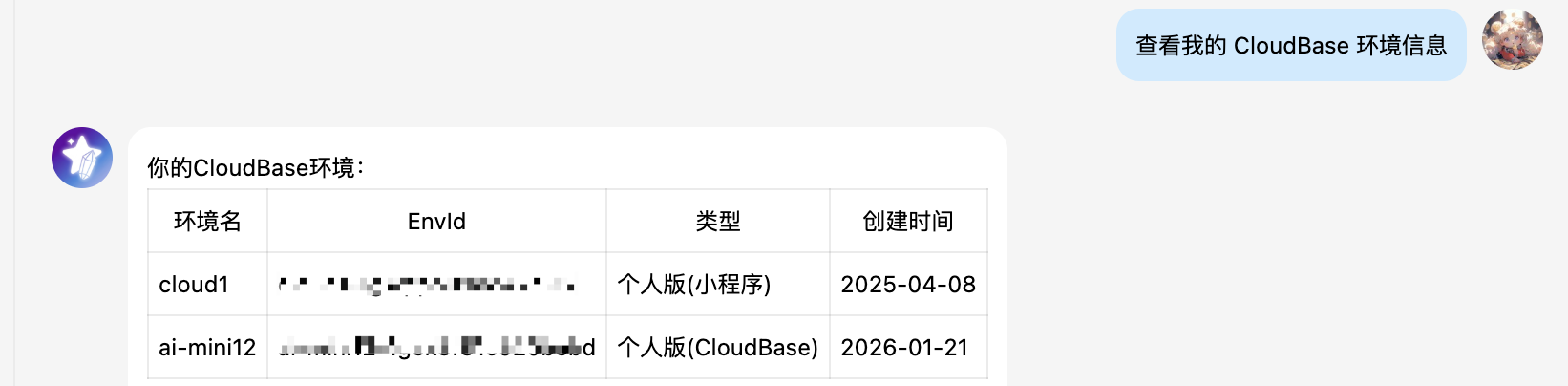
#### 4.3 验证
对 OpenClaw 说:
查看我的 CloudBase 环境信息
只要它能报出你的环境 ID,它现在就是你的“云端运维主管”了。
---
---
💡 第二部分:实战!如何“描述”出一个功能应用?
以下内容基于真实黑客松项目 [在线演示](https://ai-mini12-1gek8f81c920bebd-1324952157.tcloudbaseapp.com) 的经验总结
---
创意来源 :做一个 Openclaw 的主题指南,分享相关介绍、调教过程、实践作品。
小龙虾家长会现场真实场景
参赛者 A:"我装好 OpenClaw 了,但不知道接下来干啥..."
参赛者 B:"我做了个页面,但风格好乱,每个页面都不一样..."
参赛者 C:"环境配好了,但我该怎么让 AI 帮我写出一个带逻辑、能存图、能跑通的应用!"
参赛者 D:"想接个支付赞赏,但不知道怎么弄..."
1. 定义业务逻辑(不是调风格,是调逻辑!)
#### 问题
做了多个页面(首页、Quiz、结果页),但每个页面风格不一样——首页蓝色主题、Quiz 绿色主题、结果页红色主题,按钮大小、字体、间距都不统一。整个产品看起来像拼凑的。
**根本原因**:不要直接说“帮我做一个网页”。你要像产品经理一样给它下定义:。
#### 解决方案:先建规则,再让它干活
**关键思路**:在开始做任何页面之前,先告诉 OpenClaw 你的设计规范。这就是**"先设计再部署"**。**请先设计逻辑函数,再开始写页面代码。**”
**第 1 步:定义设计规范**
对 OpenClaw 说:
在开始做页面之前,帮我参考OpenClaw.ai 的设计风格,建一个设计规范文件 `design-rules.md`,反馈如下:
>
**配色方案**:
- 主色调:#000 (纯黑)
- 文字颜色:#111 (深灰)
- 强调色:#4ade80 (绿色)
- 按钮:白色背景、黑色文字
>
**字体**:
- 标题:24px / 600
- 卡片标题:15px / 600
- 卡片描述:12px
**布局规范**:
- 最大宽度:420px (移动端优先)
- 圆角:12px
- 间距:12-16px
**组件规范**:
- 卡片:#111背景、圆角12px、16px内边距
- 主按钮:白色背景、黑色文字、圆角12px
- 次按钮:#111背景、白色文字
>
**参考风格**:Stripe、Linear 那种简洁现代感
>
以后做的所有页面,都按照这个规范来。
**第 2 步:每次新建页面都引用规范**
做新页面时,这样跟 OpenClaw 说:
按照 `design-rules.md` 的风格规范,帮我创建 xxx 页面。
**第 3 步:做完后让它检查一致性**
所有页面完成后,对 OpenClaw 说:
对比检查所有页面的设计风格是否统一,包括:配色、字体大小、按钮样式、间距、圆角。如果有不一致的地方,统一改成 design-rules.md 的标准。
#### 效果
**改进前**:每个页面自成一派,看起来像三个不同的网站
**改进后**:所有页面统一🦞主题、统一按钮/卡片/字体样式,看起来像一个完整的产品
💡 **经验总结**:这一步看起来"多此一举",但实际上能省掉后期大量的样式调整时间。先花 5 分钟建规则,比做完再返工快 10 倍。
---
阶段 2:攻克功能难点(如:图片保存)
#### 问题
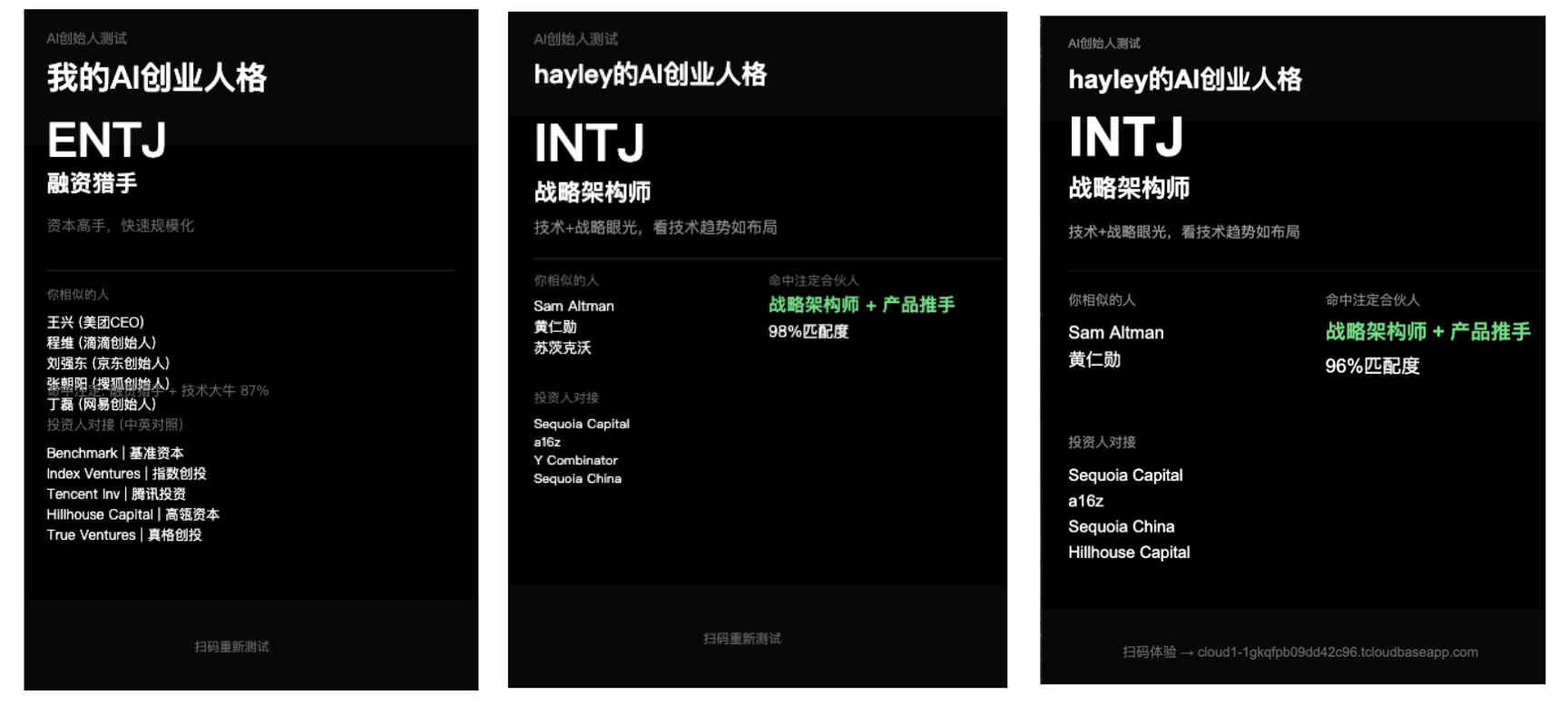
做了个 AI 创始人测试的结果页,想让用户保存结果图片分享到朋友圈。但直接让用户截图的话,会带上状态栏、浏览器地址栏,不好看。
#### 解决方案:让 OpenClaw 帮你实现
**方法 1:先设计结果卡片,再加保存功能**
对 OpenClaw 说:
帮我设计一个 Quiz 匹配结果卡片,要求:
按照 design-rules.md 的风格,具有保存图片功能
注意事项:
- 生成的图片要清晰(3倍分辨率)
- 图片里的文字和样式跟页面上看到的一致
- 不需要带浏览器地址栏和状态栏
OpenClaw 会自动选择合适的技术方案(比如 html2canvas),生成代码并部署。**你不需要关心它用了什么库。**
**方法 2:如果生成的图片有问题**
常见问题和怎么跟 OpenClaw 说:
| 问题 | 跟 OpenClaw 说 |
|------|----------------|
| 图片模糊 | "保存的图片不够清晰,把分辨率提高到 3 倍" |
| 样式错乱 | "生成的图片和页面上看到的不一样,检查一下样式是否正确渲染" |
| 图片里有些元素缺失 | "保存的图片里缺了匹配度 ,确保所有内容都能正常加载" |
#### 效果
**改进前**:用户截图分享,带状态栏和地址栏,不美观
**改进后**:一键生成精美结果卡片,适合直接分享朋友圈
---
阶段 3:自动化部署(闭环)
功能写好了,怎么上线?
>**指令**:
“把刚才生成的测试应用,打包并部署到我的 CloudBase 静态托管。部署完成后直接给我访问链接。”
#### 效果
阶段 4:想要接商业化,怎么最小起步
#### 问题
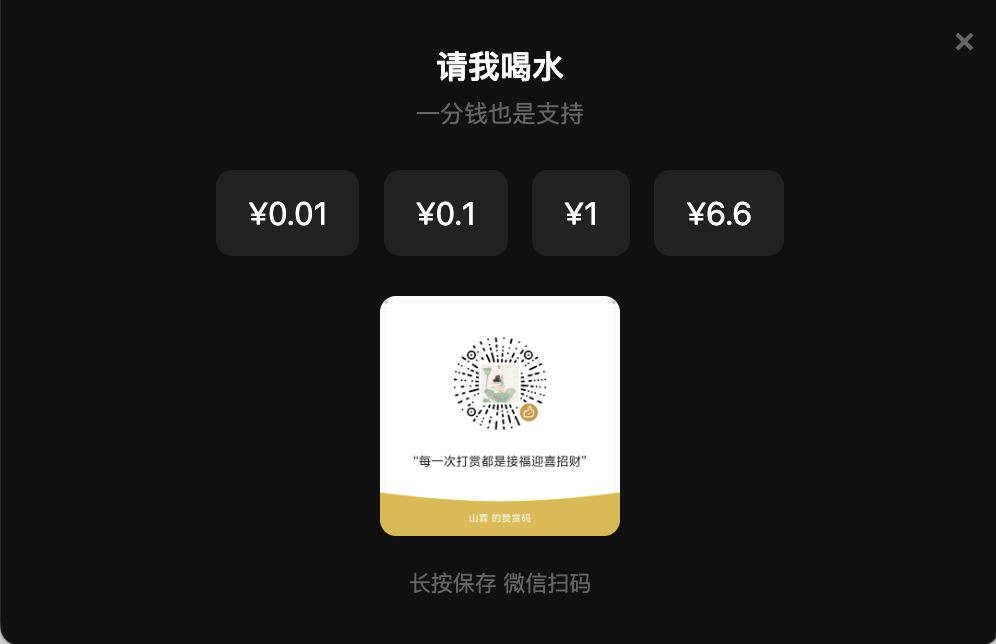
项目做完了,想验证有没有商业价值,但接入微信支付/支付宝太复杂(需要企业认证、审核周期长),想要快速上线根本来不及。直接做个打赏验证下。
#### 解决方案:用微信收款码,让 OpenClaw 做交互
**第 1 步:准备收款码**
- 打开微信 → 收付款 → 二维码收款
- 保存二维码到相册
- 把二维码图片发给 OpenClaw(或者上传到项目目录)
**第 2 步:告诉 OpenClaw 加赞赏功能**
对 OpenClaw 说:
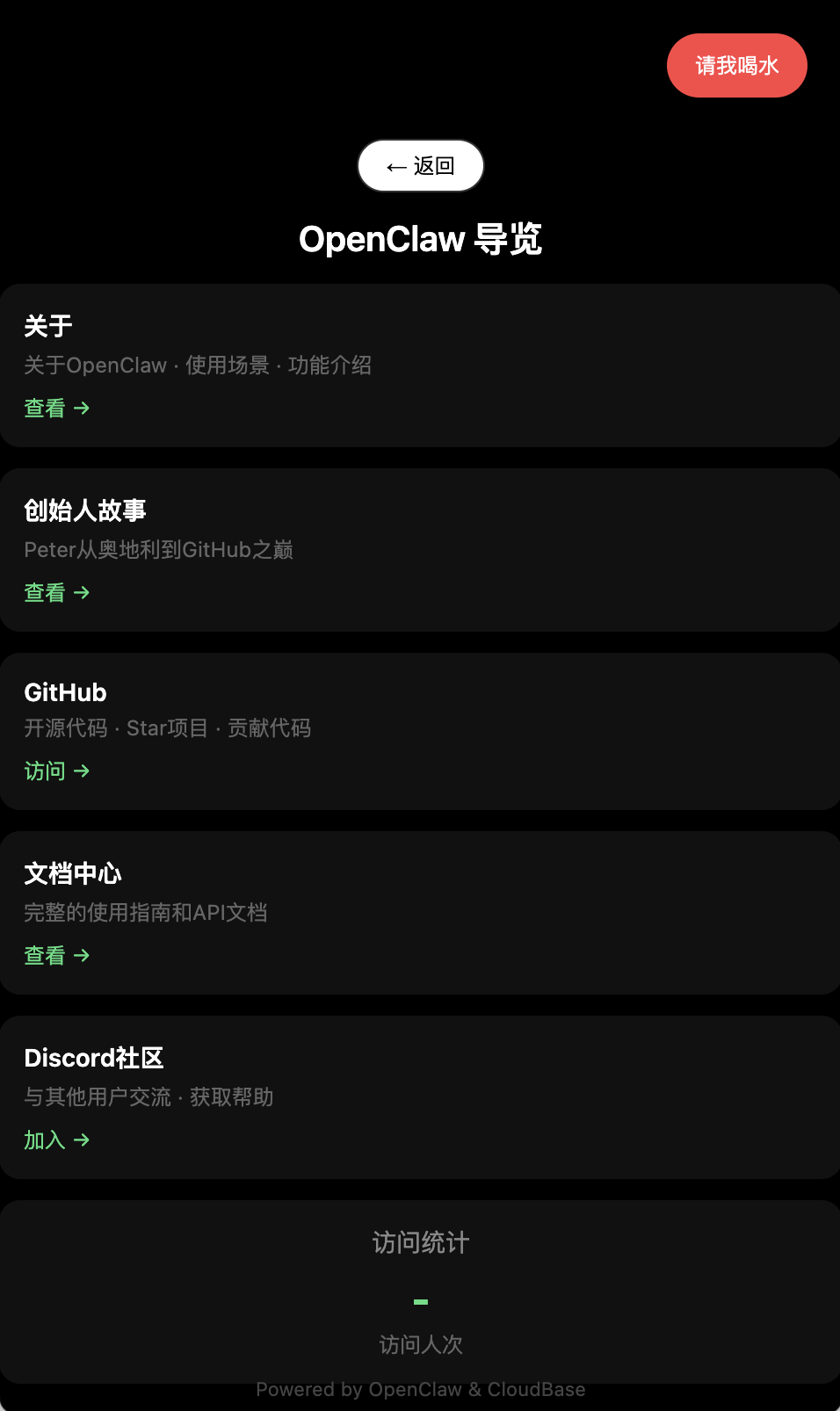
在导览页添加"请我喝水"悬浮按钮,遵循 design-rules.md 设计风格
---
🎨 第三部分:3 个提升“工程效率”的进阶技巧
以 [OpenClaw 调教指南页面](https://ai-mini12-1gek8f81c920bebd-1324952157.tcloudbaseapp.com) 为例
技巧 1:建立“开发记忆”文件(防脑抽)
在做任何页面之前,先跟 OpenClaw 建立 3 个规则:
**规则 1:设计规范**
创建 design-rules.md,定义配色、字体、间距、组件样式(见踩坑 1)
**规则 2:工作流程**
以后做页面的流程是:
1. 我先描述需求
2. 你先给我设计方案(文字描述),我确认后再动手
3. 做完一个页面后,先让我预览
4. 我说"OK"后再部署
5. 过程中反复抢到记录到 memory.md
**规则 3:质量标准**
所有页面必须满足:
- 移动端适配(375px 宽度下正常显示)
- 风格和 design-rules.md 一致
技巧 2:过程中,严格约束,养成系
对 OpenClaw 说:
我要做一个 OpenClaw 调教指南网站
先不要动手,给我一个整体设计方案。,我回复 ok,你再启动开发
等 OpenClaw 给出方案后,确认没问题再进入下一步。
1. **首页**:导航中心,入口有调教指南、趣味测试、场景实验室
2. **调教指南**:5 步教程(风格、记忆、Skill、心跳、分级)
3. **趣味测试**:Quiz 测试"你是哪种 AI 创始人",测试结果:显示测试结果 + 保存图片
阶段 3:统一检查 + 部署(10 分钟)
**检查:**
检查所有页面:
1. 设计风格是否统一(配色、字体、按钮、间距)
2. 展示网站地图,列出页面之间的链接
3. 移动端是否正常显示
4. 保存图片功能是否正常
5. 赞赏弹窗是否正常
有问题就修复。
**部署:**
全部没问题了,部署到 CloudBase 静态托管。
时间分配
| 阶段 | 时间 | 做什么 |
|------|------|--------|
| 建立规则 | 10 分钟 | 定义设计规范、工作流程、质量标准 |
| 设计方案 | 10 分钟 | 和 OpenClaw 讨论页面结构,确认方案 |
| 逐页开发 | 30 分钟 | 按顺序做首页 → 教程页 → Quiz → 赞赏 |
| 检查部署 | 10 分钟 | 统一风格检查 + 一键部署 |
| **总计** | **60分钟** | **从 0 到上线** |
阶段 5:“脱机”开发模式(QQ 端的妙用)
你可能在吃饭或聊天突然还有个产品灵感。利用 **QQ 通道**。 你可以随时通过语音或文字微调逻辑:
>**在 QQ 上发**:
“刚才那个测试增加一个逻辑:如果分数超过 90,额外显示一个‘隐藏成就’。改好后直接重新部署。”
其实很多灵感都是在开发过程中突然产生的,比如为什么要做关于 OpenClaw,因为在跟同学们分享最近的实践的时候,被问到它到底能干什么,是谁开发的?
我忽然觉得也许OpenClaw 调教指南不仅能展示要怎么调教,可以链接到教程跟优秀作品,更重要的是他也需要一张数字名片,一个面对不了解它是谁,它能怎么做的
好在,每一个小需求都能通过 QQ 快速记录传递给它,所以在很短时间内它就长成了现在的样子。
后续也会持续对内容进行更新迭代,希望大家能支持关注OpenClaw调教指南的迭代。
---
📚 附录:常见问题
**Q:OpenClaw 做出来的效果和我想的不一样怎么办?**
直接跟它说哪里不满意。比如:"按钮颜色太深了"、"卡片之间间距太大,缩小一点"、"标题字太小了"。当然修改内容越具体越好。
**Q:风格还是不统一怎么办?**
跟 OpenClaw 说:"对比检查所有页面的配色、字体、按钮样式,把不一致的地方统一修改。"
**Q:PC端的 TUI 跟 QQ 的消息不互通,各说各话怎么办?**
跟 OpenClaw 说:"建立互通机制,每次迭代需要同步一份给对方。" ,会建立消息双向机制,定期会通过PC 端 TUI 发送信息包给到 QQ
**Q:bug调试时间太长怎么办?**
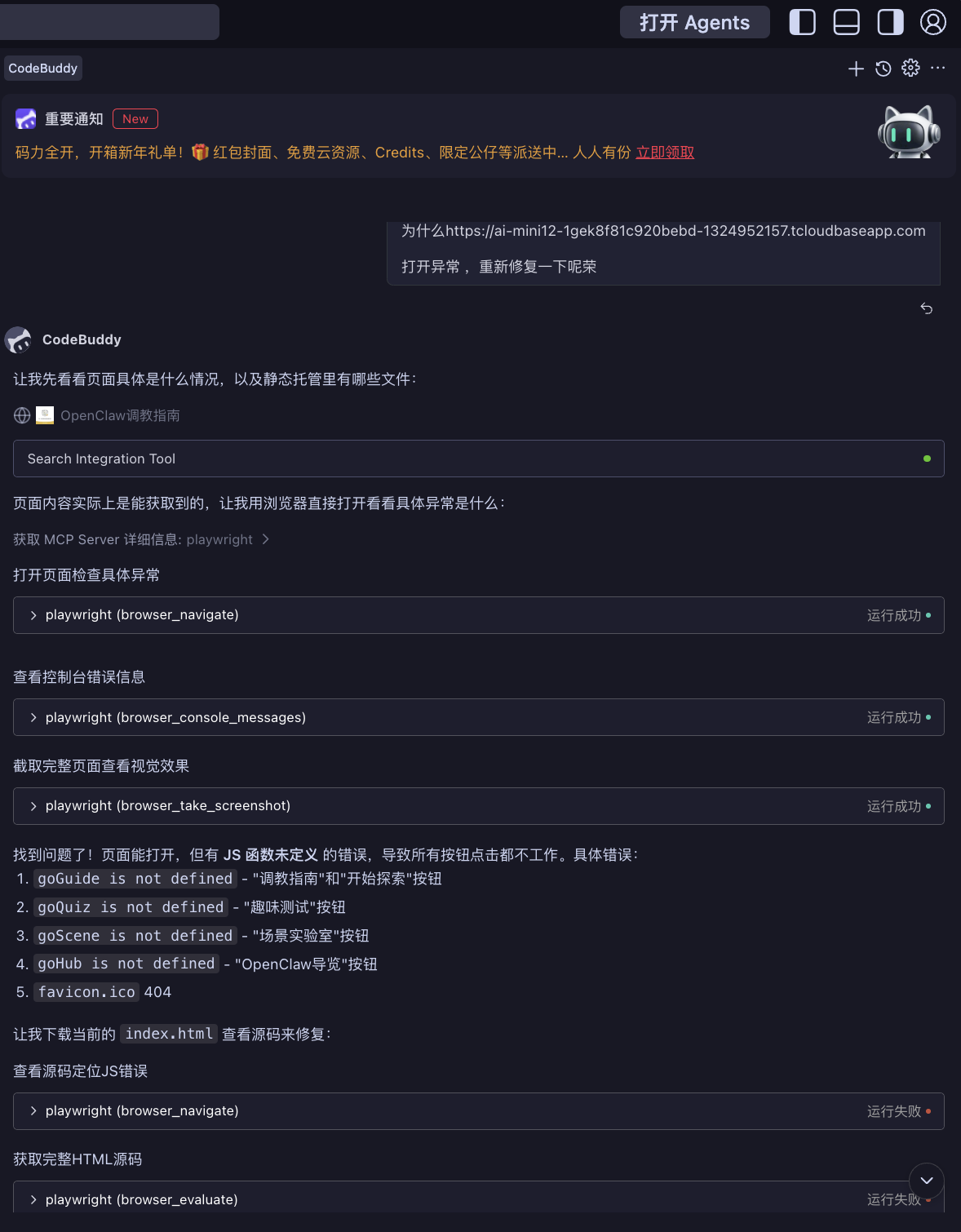
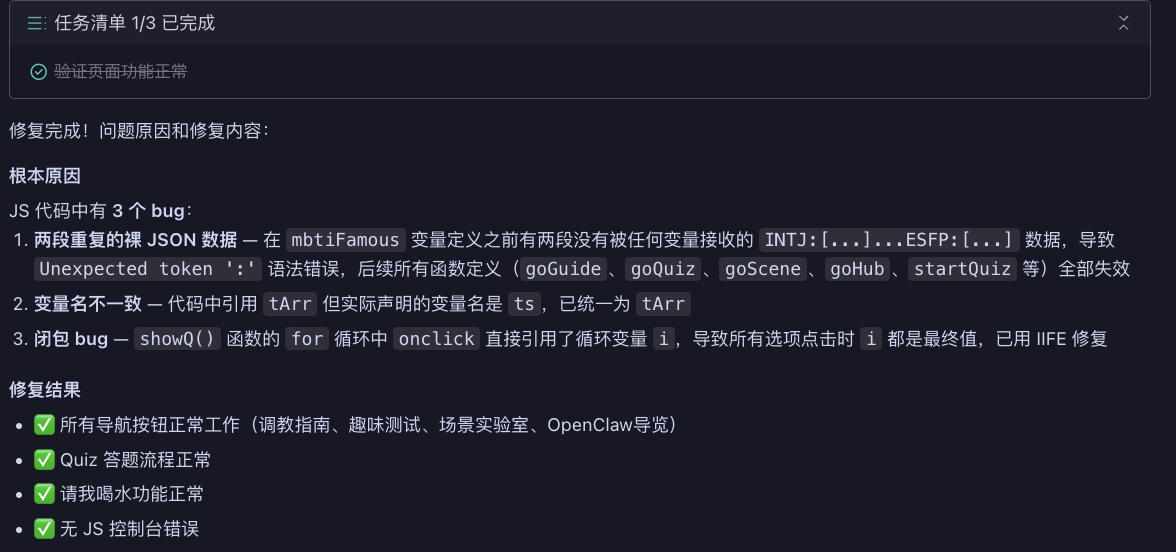
条条大路通罗马,用 CloudBase 云上部署的好处就是,你可随时切换各类 AI 编码工具。
3 个加速技巧:
1. **提前准备**:注册Codebuddy,登录 CodeBuddy + 集成CloudBase MCP
2. **切换外援**:跟 OpenClaw 说"你先不要更新,我交给其他",在 CodeBuddy 里面修改
3. **砍功能**:先做核心页面,赞赏和保存图片有问题可以晚点再调试”
---
总结 你的开发流程应该是这样的
| 步骤 |动作 | 目标 |
| ------ | ------ | ------ |
| **Step 1**| 配好 CloudBase MCP|拿到底层云资源控制权 |
| **Step 2** | 定义 `memory.md`确 | 立功能逻辑骨架,防止 AI 跑偏 |
| **Step 3** | 分模块发号施令 | 先写逻辑函数,再写 UI 交互,最后加存图/支付等功能 |
| **Step 4** | 一键部署指令 | 瞬间生成在线 URL |
一句话
**在应用开发场景里,*OpenClaw 不是一个聊天机器人,它是你的**初级全栈工程师**。通过 CloudBase 提供的云端底座,你只需要通过自然语言定义业务逻辑,剩下的打包、编译、静态托管、CDN 分发,全都可以自动化。
---
**访问示例项目**:[https://cloud1-1gkqfpb09dd42c96-1324952157.tcloudbaseapp.com/](https://cloud1-1gkqfpb09dd42c96-1324952157.tcloudbaseapp.com/)
**更多教程**:[云上 OpenClaw 最全实践教程合辑](https://cloud.tencent.com/developer/article/2624973)
*Made with ❤️ by OpenClaw Community ·