这篇腾讯云文章讲的是一条“已经在 Lighthouse 上跑起 OpenClaw,再把它接到 Discord”的路线。它和前面的 QQ 腾讯云版属于同一类型:前半段是平台侧配置,后半段是 OpenClaw onboarding 和 pairing,最后再补几个 Discord 场景示例。
这篇原文讲了什么
整篇文章主线可以概括成五步:
- 先准备 Discord 账号、Server 和一台已经部署好 OpenClaw 的 Lighthouse 服务器。
- 在 Discord 开发者平台创建 Bot,拿到 Token,配好 intents 和邀请权限。
- 在 Lighthouse 面板里先把模型 API Key 配好。
- 登录服务器,运行
openclaw onboard,在向导里选择Discord (Bot API)。 - 第一次私聊 Bot 时拿到配对码,再用
openclaw pairing approve discord <code>完成最终配对。
接入前要准备什么
- 你已经有 Discord 账号,并且已经创建或加入一个 Discord Server。
- 你已经在腾讯云 Lighthouse 上部署好了 OpenClaw。
- 如果你的 OpenClaw 应用模板创建时间早于 2026 年 2 月 11 日,最好先更新版本。
- 这篇文章更推荐海外地域服务器和海外模型,这属于它的腾讯云场景建议。
如果你现在还没跑起 OpenClaw 本体,建议先回到 安装部署总览 和 Linux / 服务器,先把基座搭起来,再来接 Discord。
按原文整理后的接入步骤
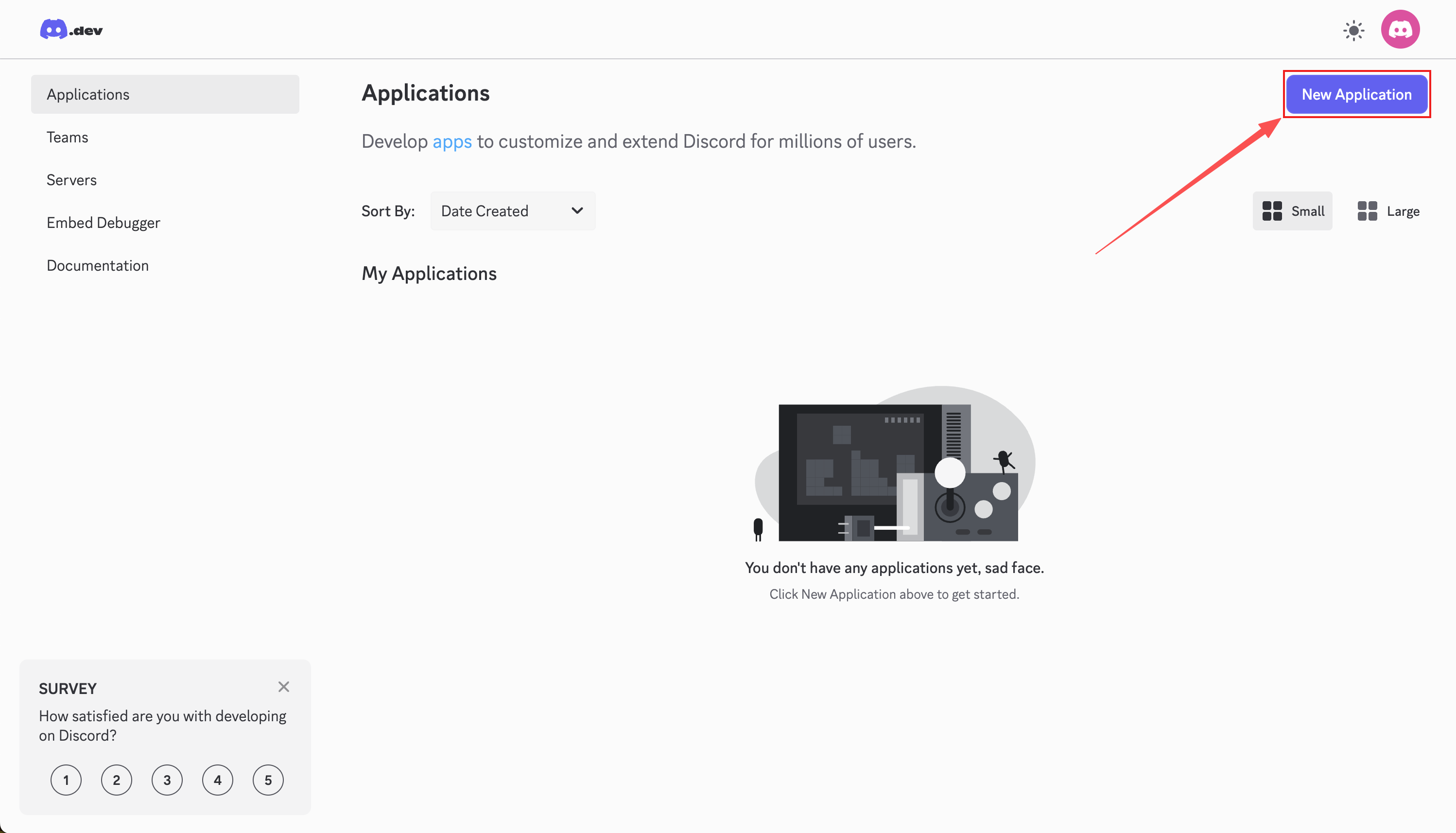
1. 在 Discord 开发者平台创建 Application 和 Bot
原文第一段主要是 Discord 平台侧操作:登录开发者平台,点 New Application 创建应用,然后在 Bot 页面里重置并保存 Token。这个 Token 后面会在 OpenClaw 的向导里用到,所以一定要当场保存。
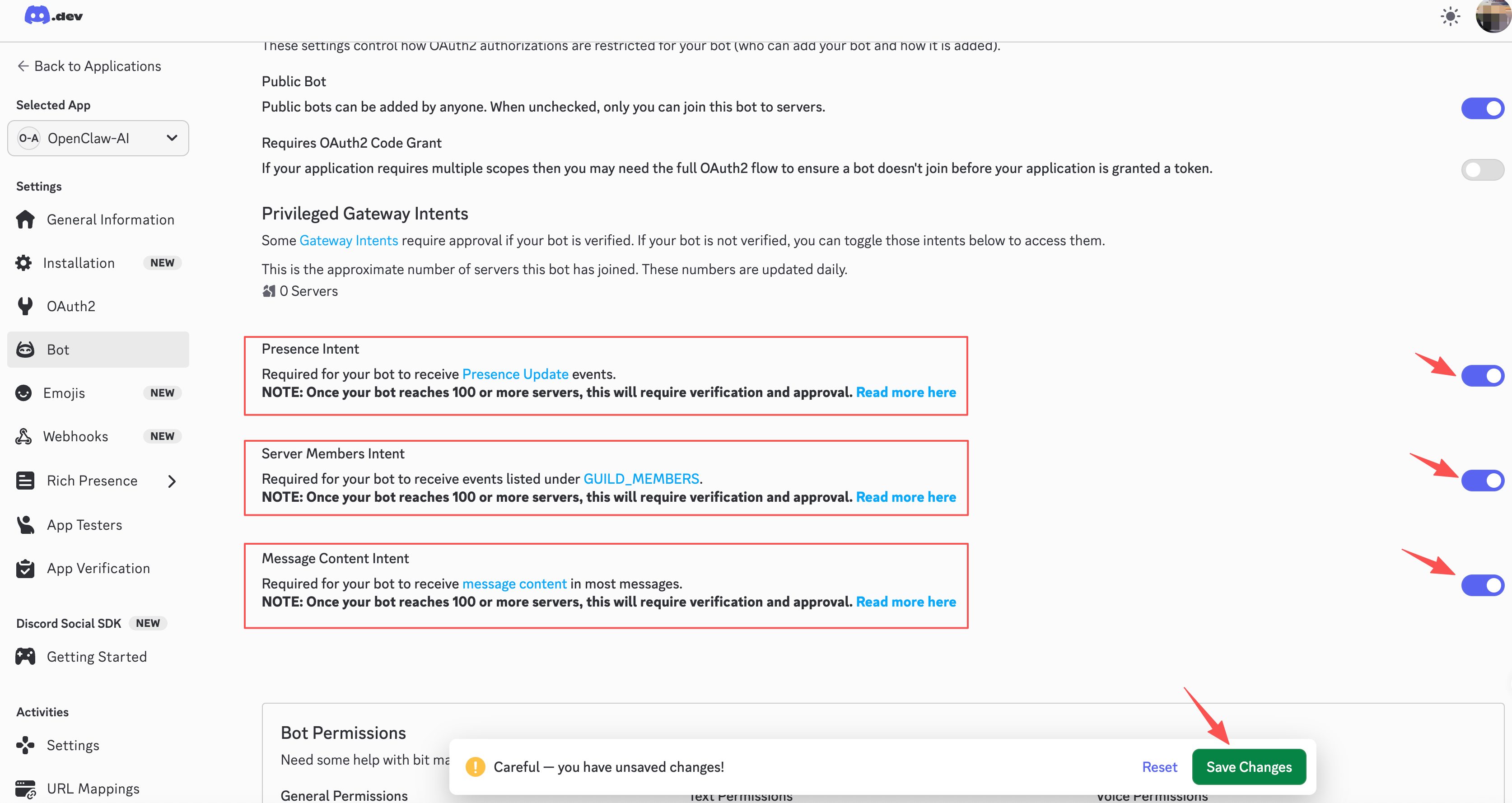
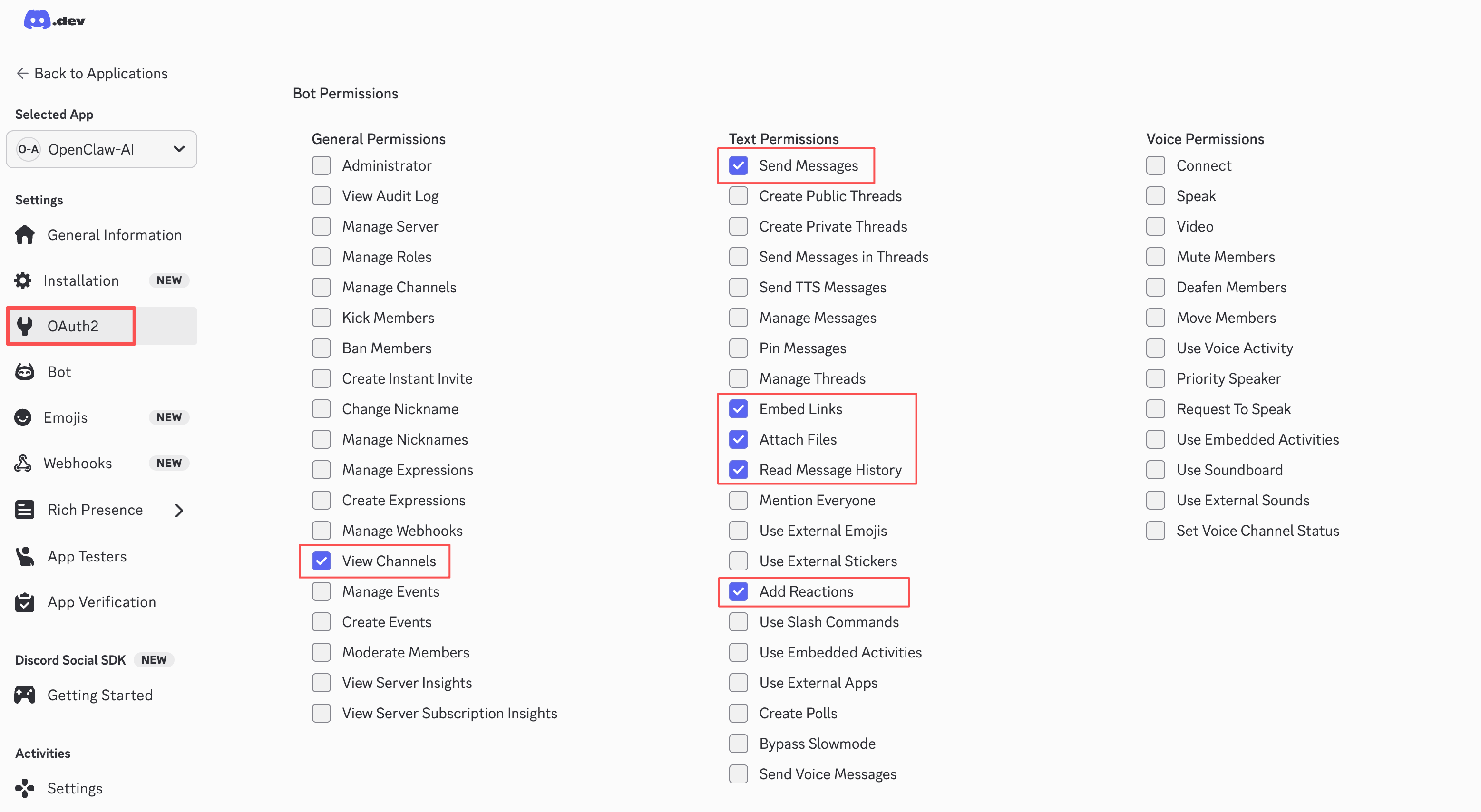
2. 打开必要 intents,并生成邀请链接
原文要求你在 Bot 页启用 Message Content Intent,并建议同时考虑 Server Members Intent 和 Presence Intent。然后到 OAuth2 URL Generator 里勾选最小权限的 scopes 和 bot permissions,生成邀请链接,把 Bot 加进目标 Discord Server。
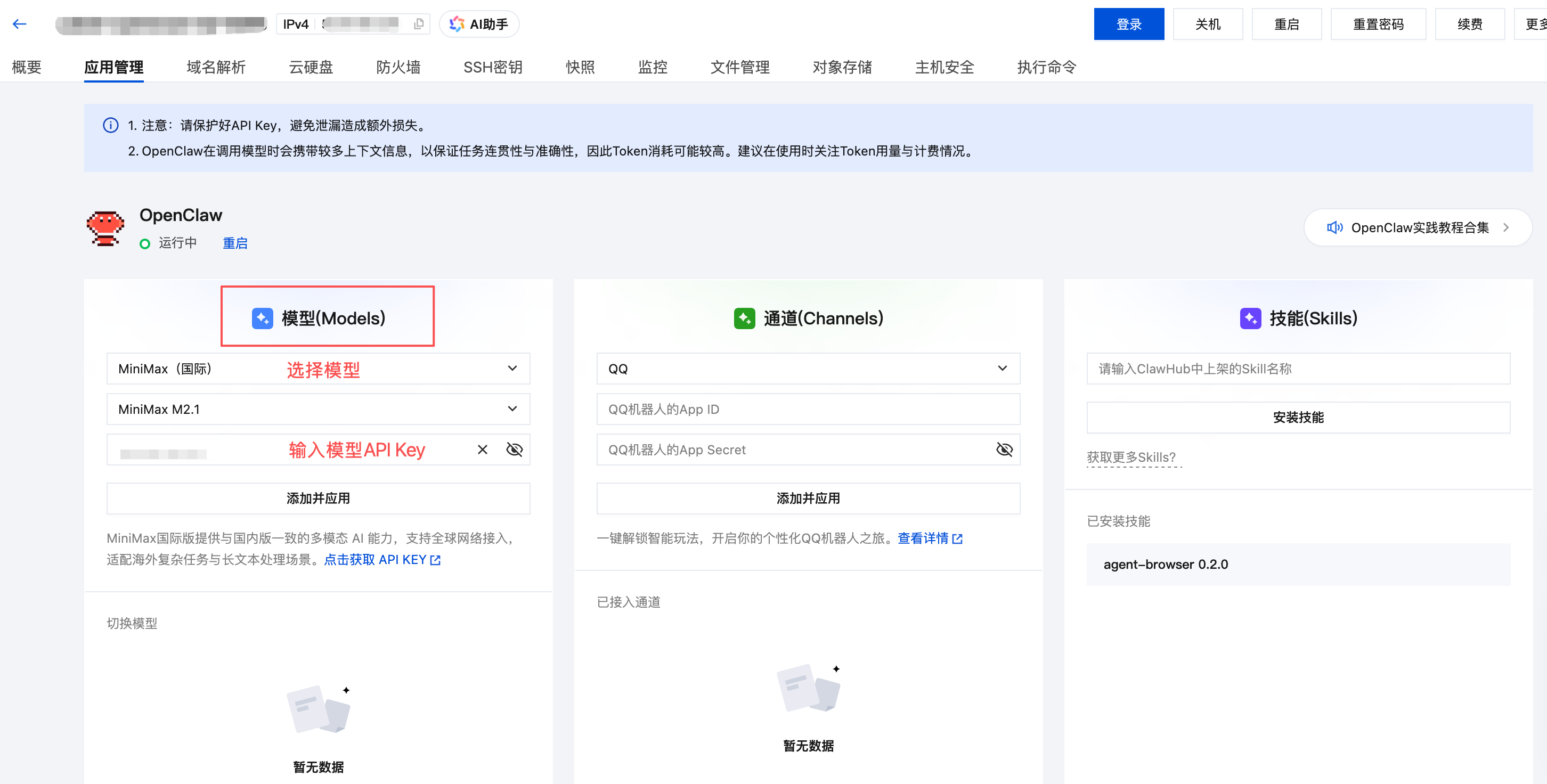
3. 在 Lighthouse 面板里先把模型配置好
原文特地把模型配置单独拿出来讲,因为 Discord 只是入口,真正回复消息的还是模型。它建议在 Lighthouse 的应用管理页先把模型 API Key 配好,再继续后面的 onboarding。对于腾讯云这条路线来说,这一步很合理。
4. 登录服务器,运行 onboarding 向导
原文在这里回到服务器端,使用腾讯云远程终端登录 Lighthouse,然后执行:
openclaw onboard接下来按向导选择 Discord (Bot API),粘贴刚才保存的 Bot Token,再按原文示例继续走配置。
5. 第一次私聊 Bot,拿 pairing code 完成配对
原文最后的关键一步是在 Discord 里给 Bot 发送第一条私聊消息。Bot 会返回一个 pairing code,这时回到服务器执行:
openclaw pairing approve discord <code>命令执行成功后,再回到 Discord 继续对话。如果 Bot 已经能像 AI 助手一样回复,说明接入成功。
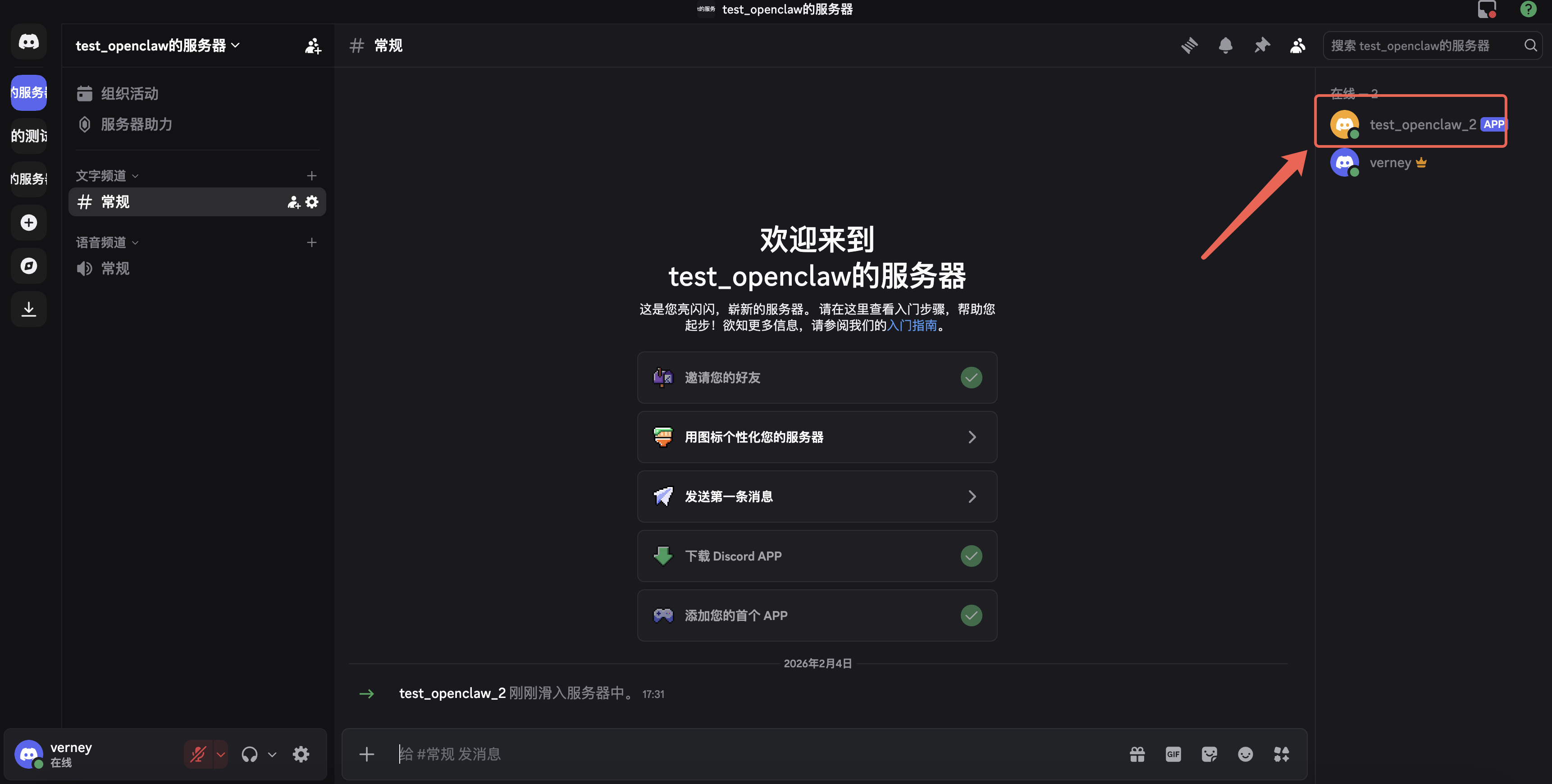
这篇文章最需要补充说明的几点
1. 这条路线是官方内置 Discord 通道,不是社区插件路线
这一点和前一篇 QQBot 插件案例完全不同。Discord 在 OpenClaw 官方文档里本来就是内置支持的频道,所以这篇更接近“官方能力在腾讯云场景下的落地教程”。
2. 原文选择 Open (allow all channels),更适合先在私有服务器里试
原文在 onboarding 里直接选了开放访问模式。这个做法对演示很快,但如果你要长期跑,建议先在自己的私有 Discord Server 里测试,或者收敛频道范围,再决定要不要放开。
3. “海外服务器 / 海外模型更推荐”是部署建议,不是硬性前提
这篇文章之所以强调海外地域,是因为 Discord 网络环境和可访问性问题在国内比较敏感。对腾讯云用户来说这是很实际的建议,但它不是 OpenClaw 官方对所有部署方式的硬要求。
4. “命令补全建议选 No”更像云服务器经验,不是官方通用结论
原文提到命令补全如果选 Yes,后续可能让服务器 CPU 负载更高。这类提醒更像作者在轻量云环境里的经验结论,适合放在案例里参考,但不应直接当成 OpenClaw 官方的统一建议。
后半段的实战展示该怎么理解
这篇文章后半段又补了三个 Discord 实战例子:定时提醒、文件整理与合并、生成并运行代码。它们很适合当作“接入成功后的效果展示”,能让读者快速理解 Discord 不只是聊天窗口,还可以变成一个长期在线的远程控制入口。
不过从知识库结构上看,这些内容更适合后面单独归到“高级应用与实战”栏目,而不是并进安装部署主线里。所以我在这个案例页里只保留概念说明,不把每个示例细讲一遍。