QQ、企业微信和微信个人号在中文场景里都很常见,但它们的接入方式、稳定性和风险边界完全不一样。这一页先帮你选路线,再把 QQ 的腾讯云教程入口、企业微信的官方接入步骤和微信个人号的风险入口放到一起。
如果你想尽快复用现成案例,先走 QQ;如果你做的是组织通知、客户管理或私域协同,优先看企业微信;如果你目标就是微信个人号自动化,这条路可以看,但不要当成新手第一站。
先选路线
先把腾讯相关入口和案例存好
腾讯云与 QQ 案例
企业微信官方入口
站内延伸阅读
QQ:直接引用现有两篇教程
QQ 这一块你前面已经有两篇现成教程了,所以这里不再重复展开正文,直接按路线分流:
- 案例:腾讯云 Lighthouse 接入 QQ 机器人:更适合已经在腾讯云 Lighthouse 上跑起 OpenClaw,想通过平台控制台完成 QQ 接入的人。
- 案例:QQBot 插件接入 QQ 机器人:更适合愿意走命令行和社区插件路线,自己安装插件、添加频道和排障的人。
如果你还没决定看哪篇,可以这样理解:偏云上可视化运维就看 Lighthouse 版,偏本地 / 服务器命令行接入就看 QQBot 插件版。
企业微信:按官方帮助中心整理
这部分根据企业微信帮助中心 2026 年 3 月 9 日更新的 《OpenClaw 接入企业微信智能机器人》 整理。原文核心是两条路:
- 先用长连接方式创建一个企业微信智能机器人,拿到
Bot ID和Secret。 - 再把这个机器人关联到 OpenClaw。官方给了两种做法:腾讯云 Lighthouse 可视化配置,或者本地终端 / 普通服务器命令行配置。
前期准备
官方原文先强调了两个前提:
- 你已经安装了企业微信最新版本客户端。
- OpenClaw 已经在本地设备,或腾讯云 Lighthouse 等云服务器实例上部署完成。
也就是说,企业微信这篇不是安装 OpenClaw 的文章,而是在 OpenClaw 已经跑通之后,把企业微信机器人接进来。
第一步:用长连接方式创建企业微信智能机器人
官方特别强调这里要选择长连接方式。原文理由也写得很明确:通过长连接方式创建的智能机器人,支持主动向用户发送消息。
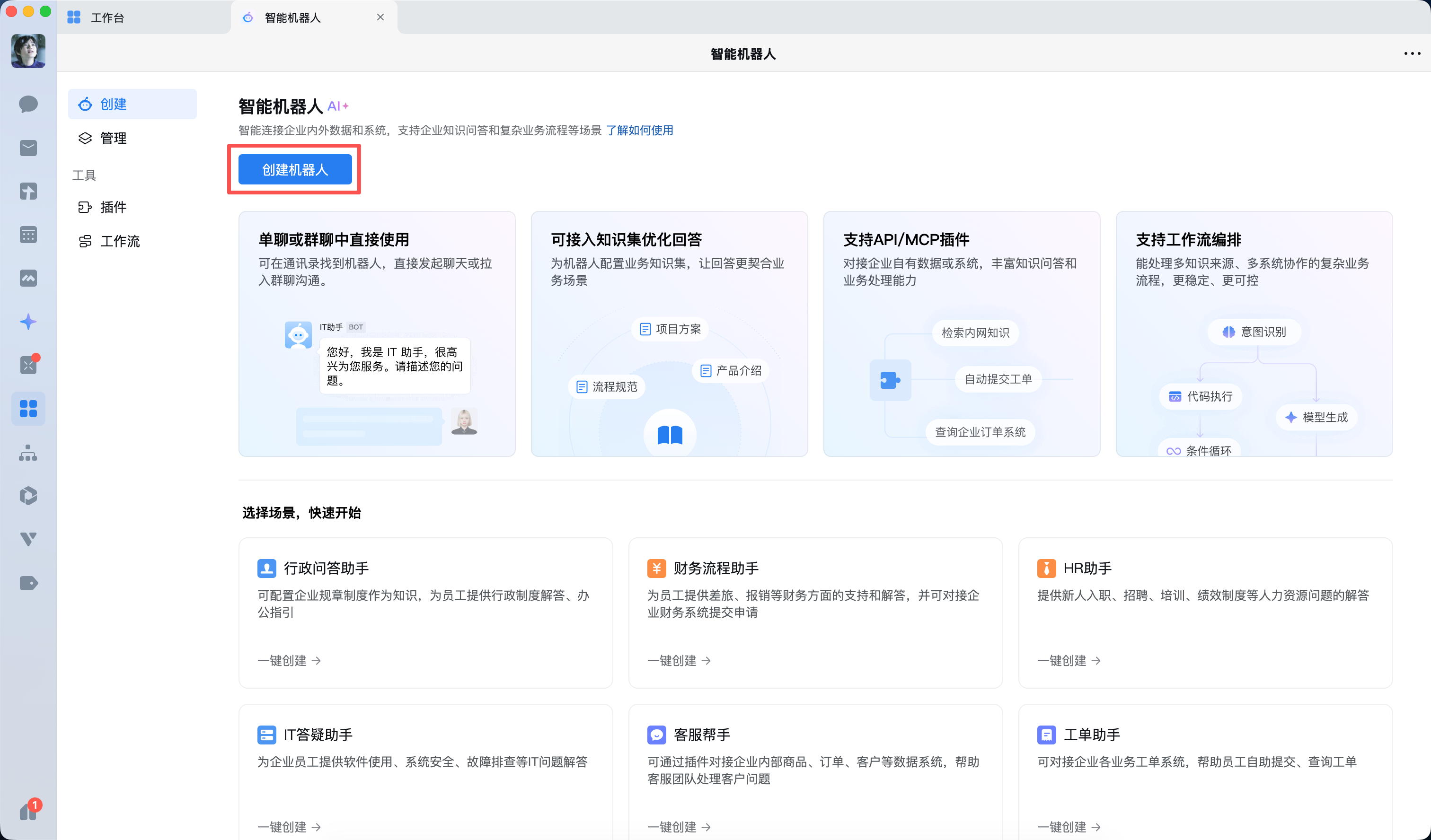
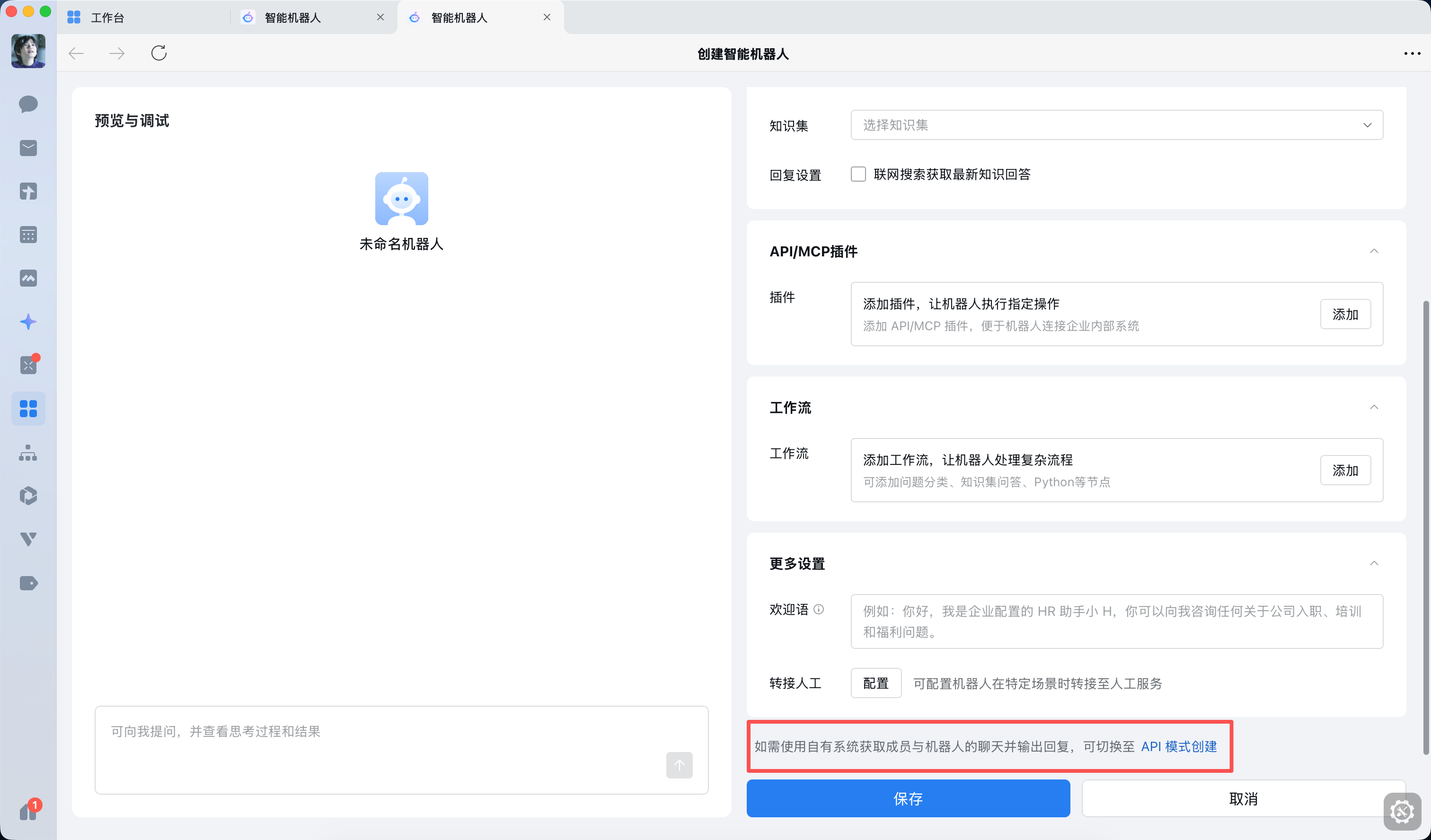
- 在企业微信客户端进入“工作台 → 智能机器人 → 创建机器人”。
- 创建时选择 API 模式。
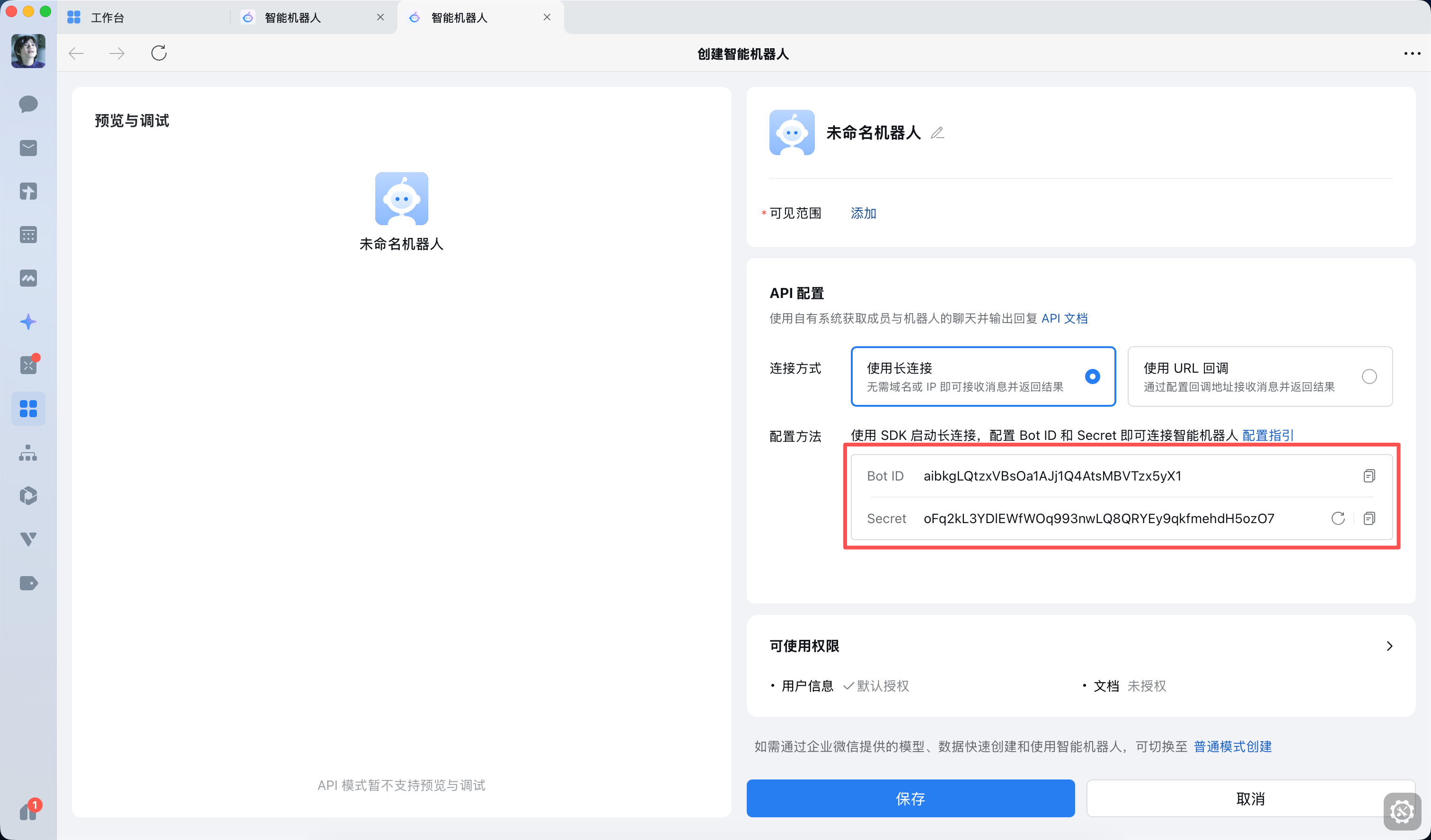
- 在接入方式里选择 长连接。
- 创建完成后,保存机器人对应的
Bot ID和Secret。
第二步:把企业微信机器人关联到 OpenClaw
官方原文把这一步拆成两种路线。你用哪种,取决于 OpenClaw 现在部署在哪里。
方式一:腾讯云 Lighthouse 可视化配置
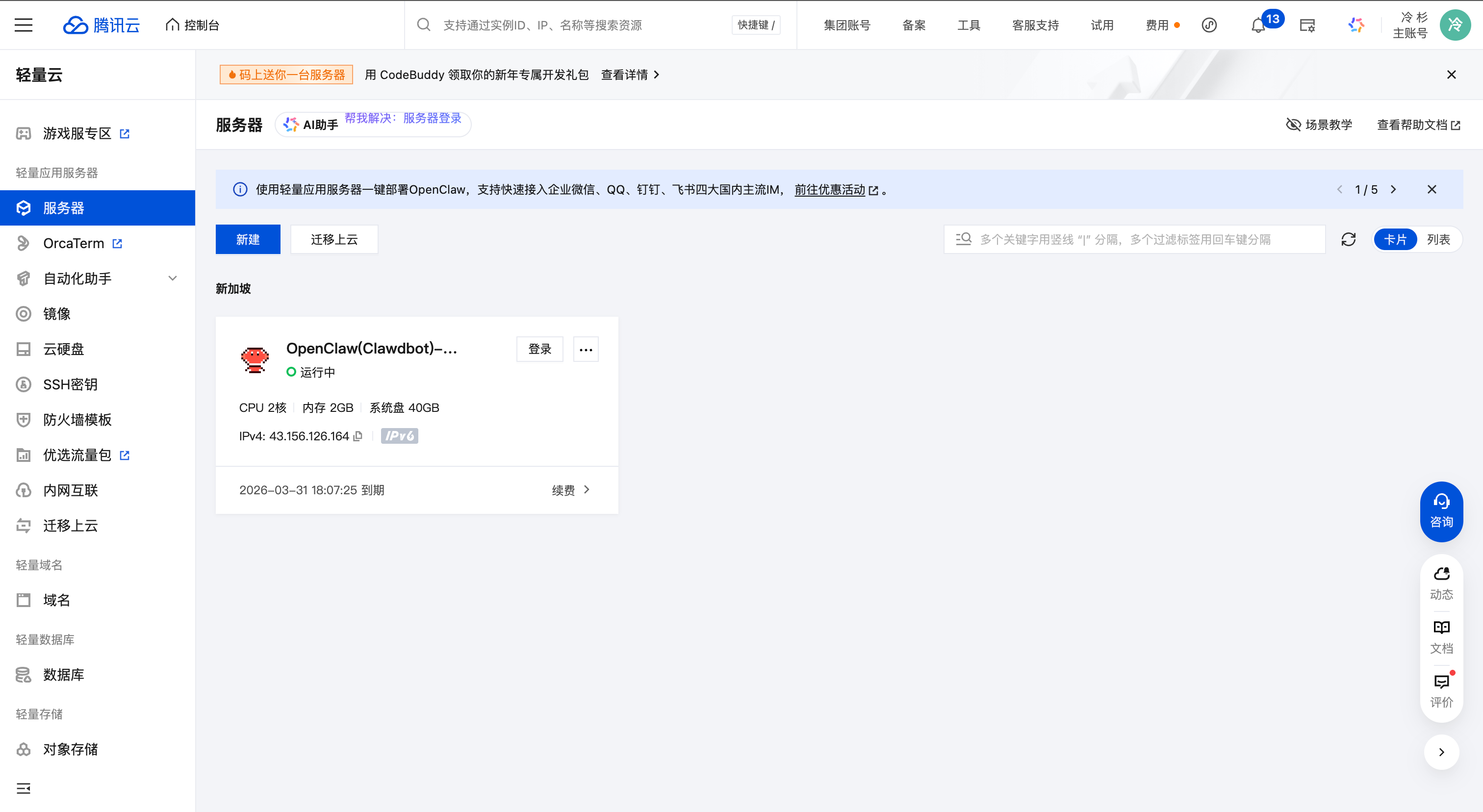
- 进入腾讯云 Lighthouse,打开已经部署 OpenClaw 的轻量应用服务器实例。
- 进入“管理实例 → 应用管理”。
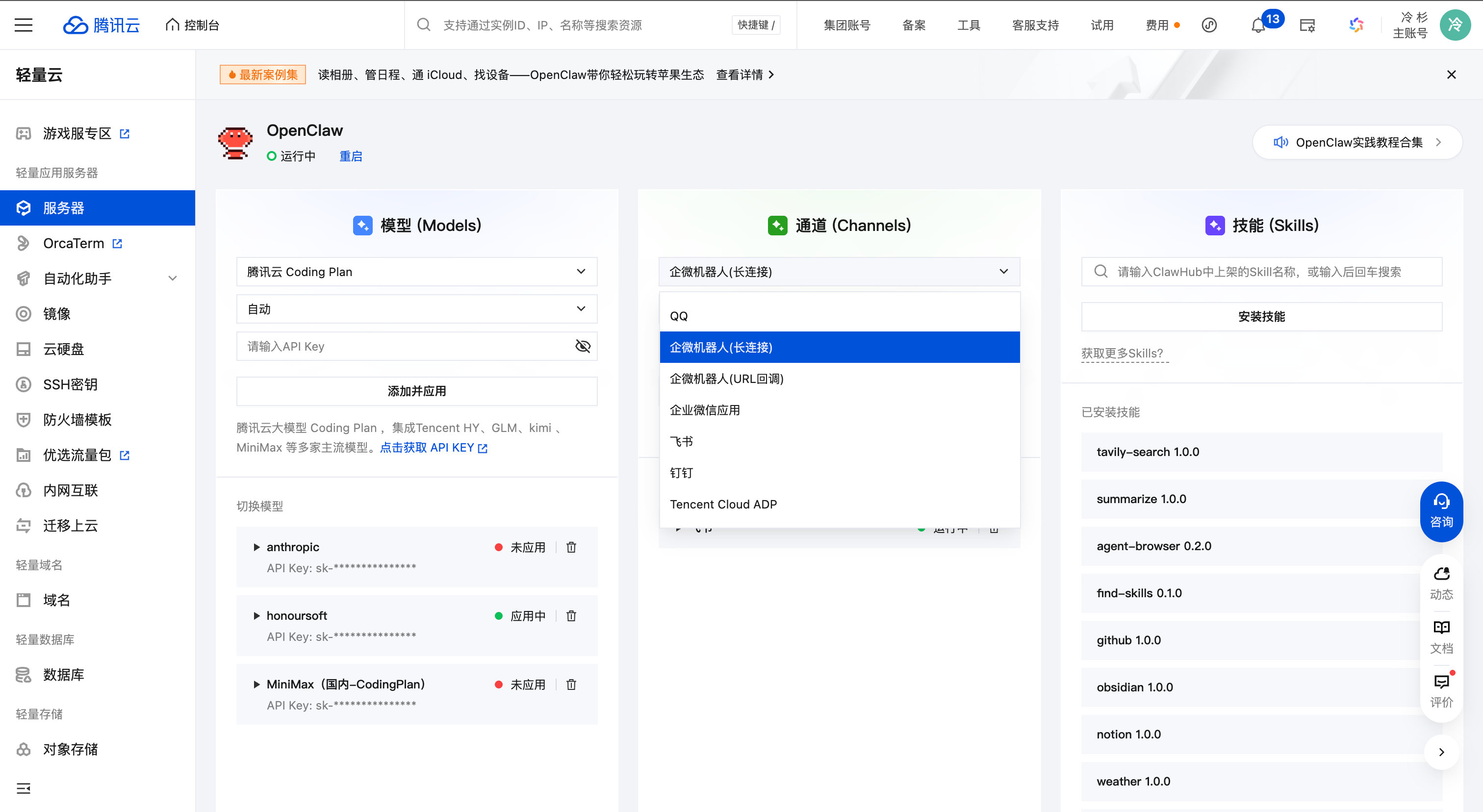
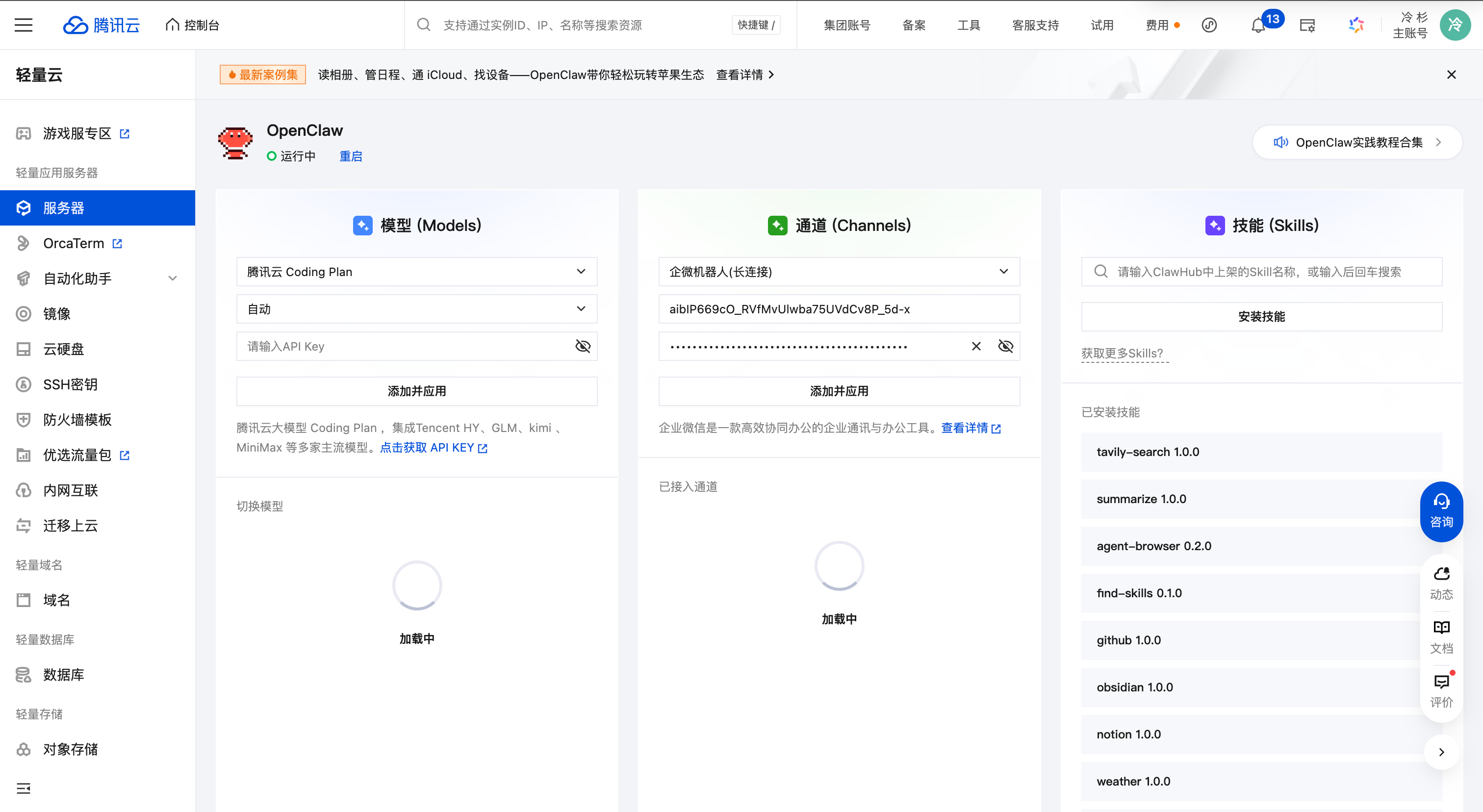
- 在通道里选择 企微机器人(长连接)。
- 把前面生成的
Bot ID和Secret依次填进去。 - 点击添加并应用,确认弹框并等待系统完成重启。
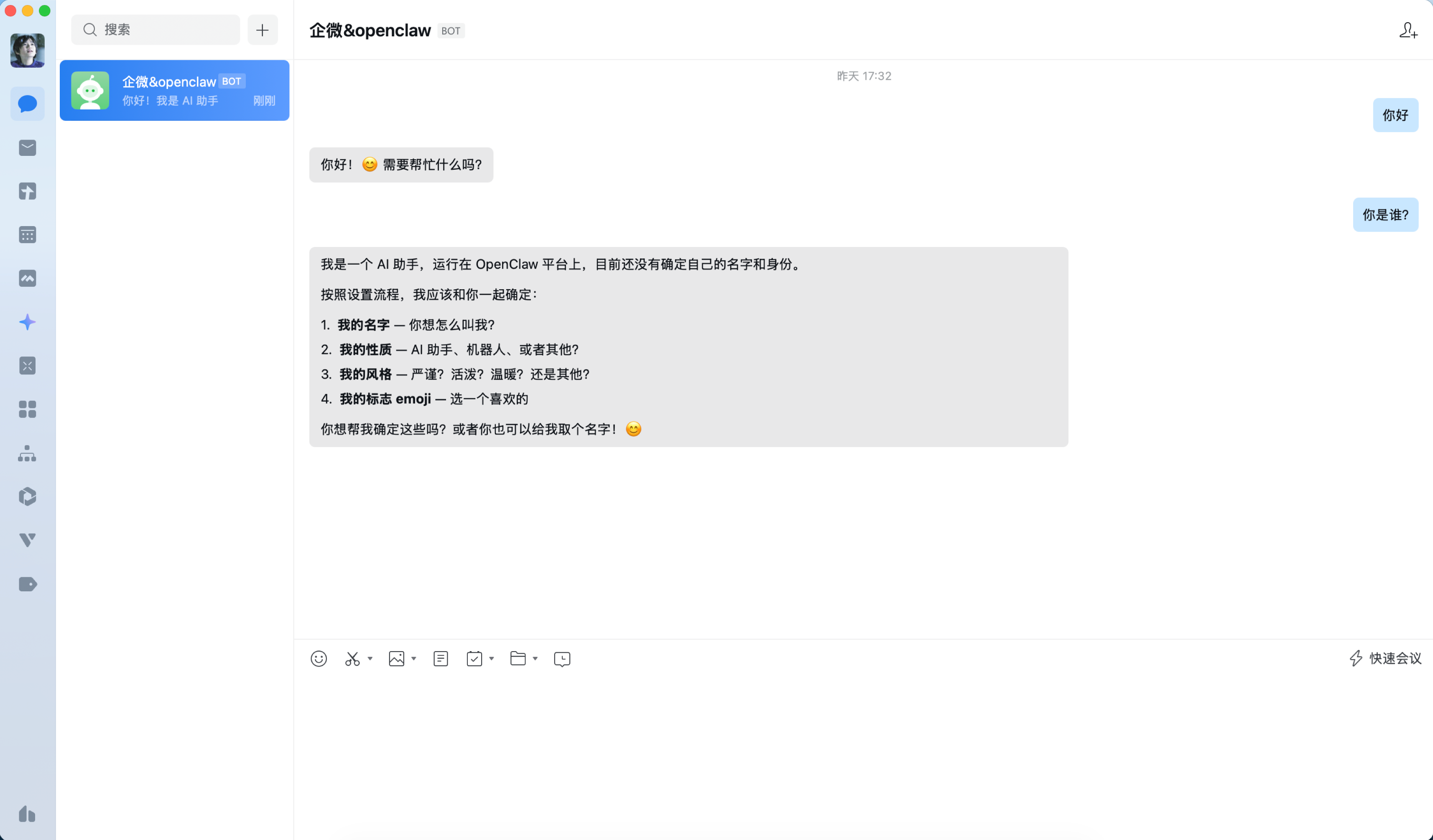
- 回到企业微信机器人创建页面,保存并创建,之后就可以在企业微信里和机器人对话。
方式二:本地终端或普通服务器命令行配置
如果你不是用腾讯云 Lighthouse 模板,而是在本地、Mac、Linux 服务器或普通云主机上部署 OpenClaw,官方原文给的是命令行做法。按原文顺序整理后是这样:
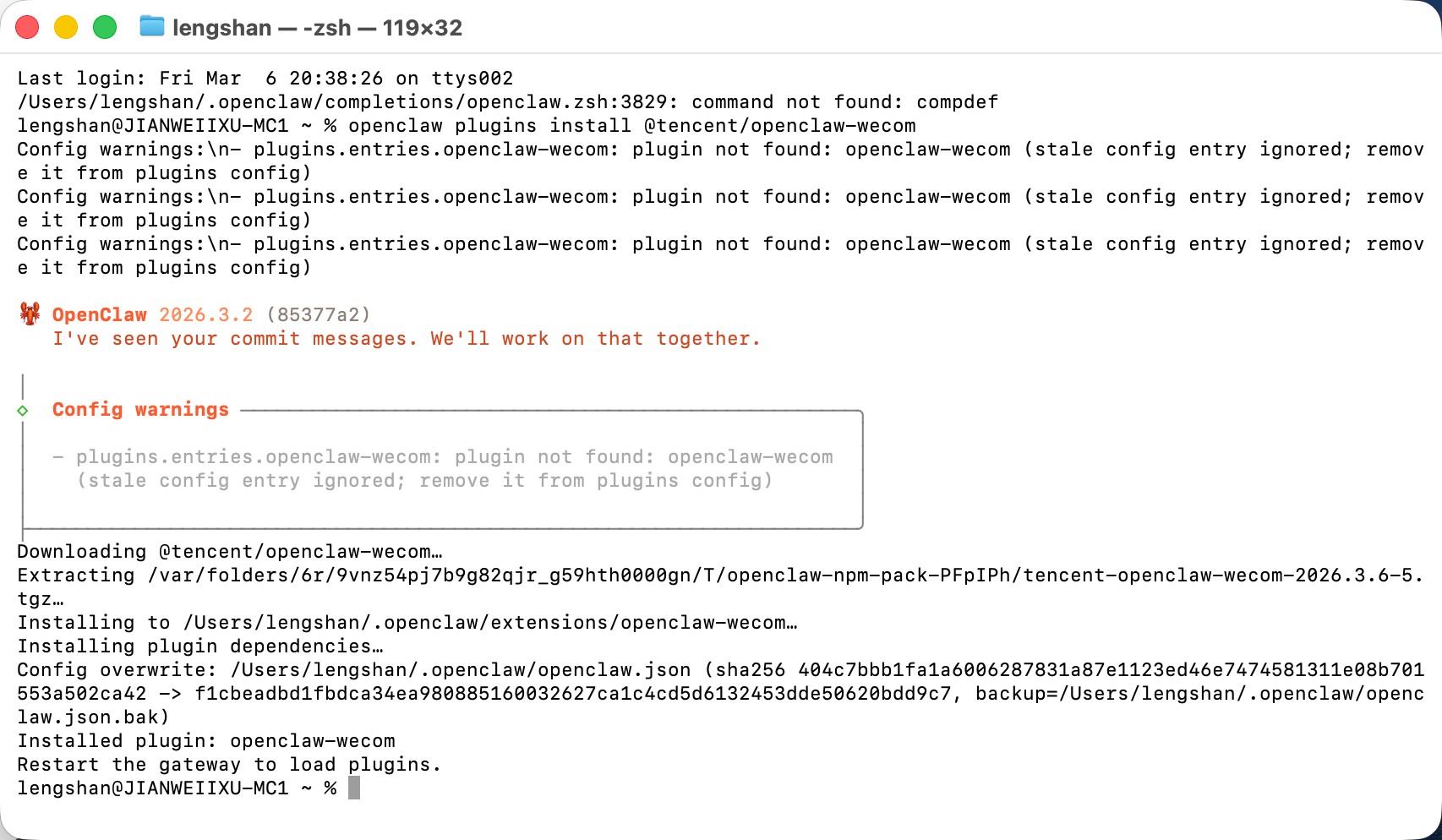
- 先安装企业微信插件:
openclaw plugins install @wecom/wecom-openclaw-plugin- 确保 Gateway 运行。原文写的是:
openclaw gateway start- 在终端添加企业微信渠道:
openclaw channels add- 在交互式向导里选择 企业微信。
- 输入企业微信机器人对应的
Bot ID和Secret。 - 选择 finish。
- 配对方式选择 Pairing。
- 完成后续配置,直到看到渠道配置成功。
- 回到企业微信,保存机器人并先给它发一条消息。
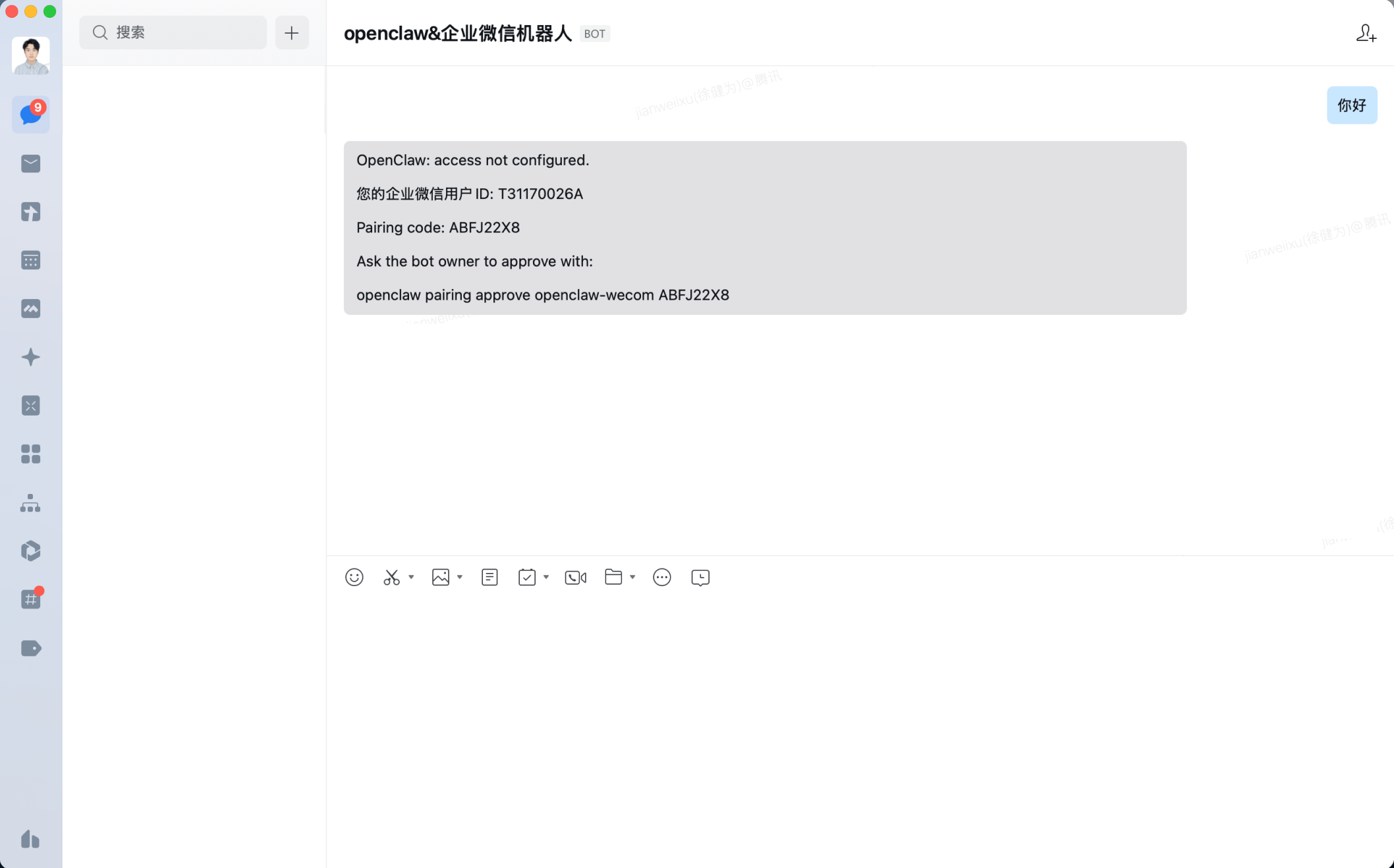
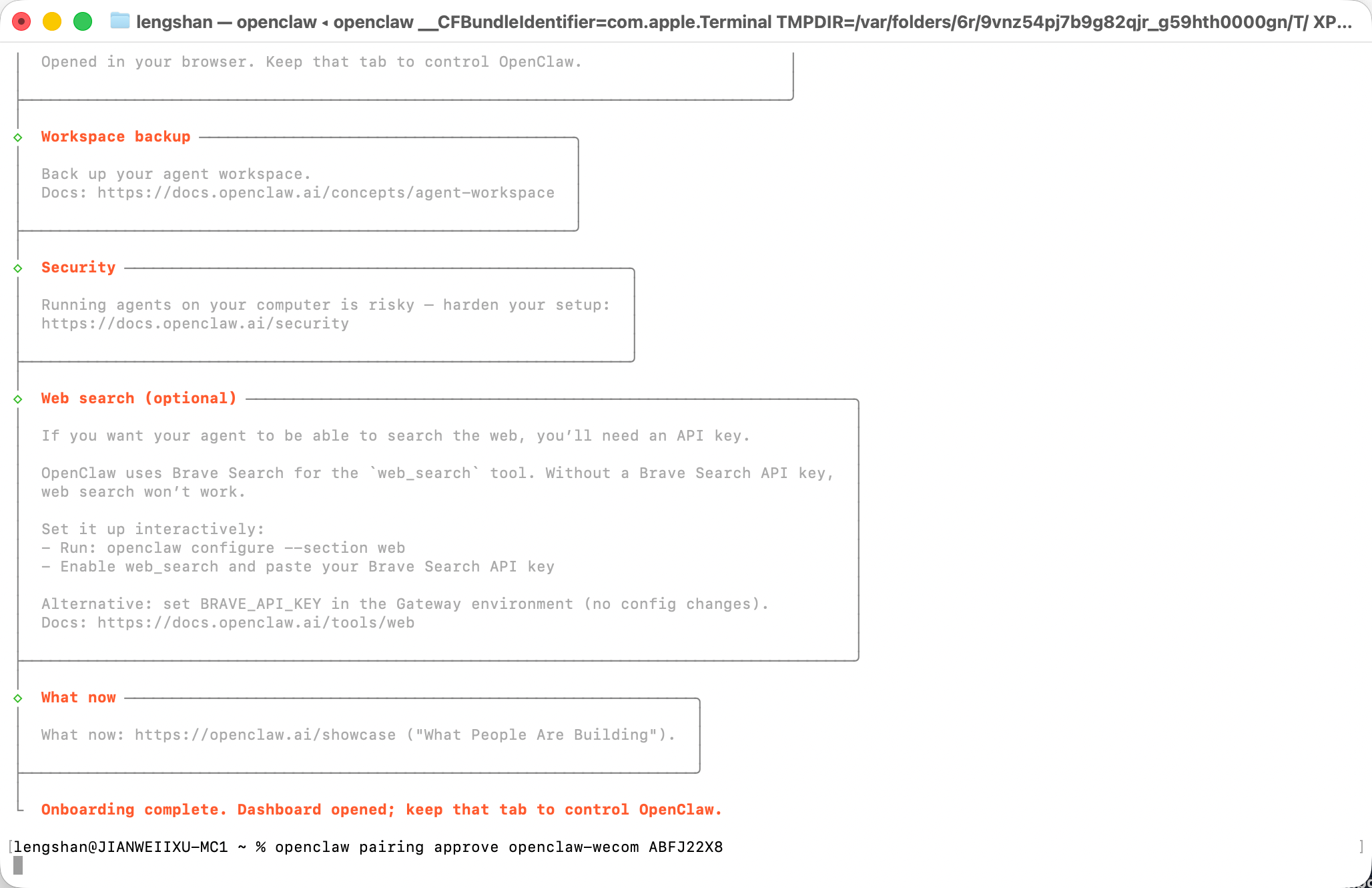
- 企业微信会返回一条配置密钥,复制最后一行,再回到终端完成配对。
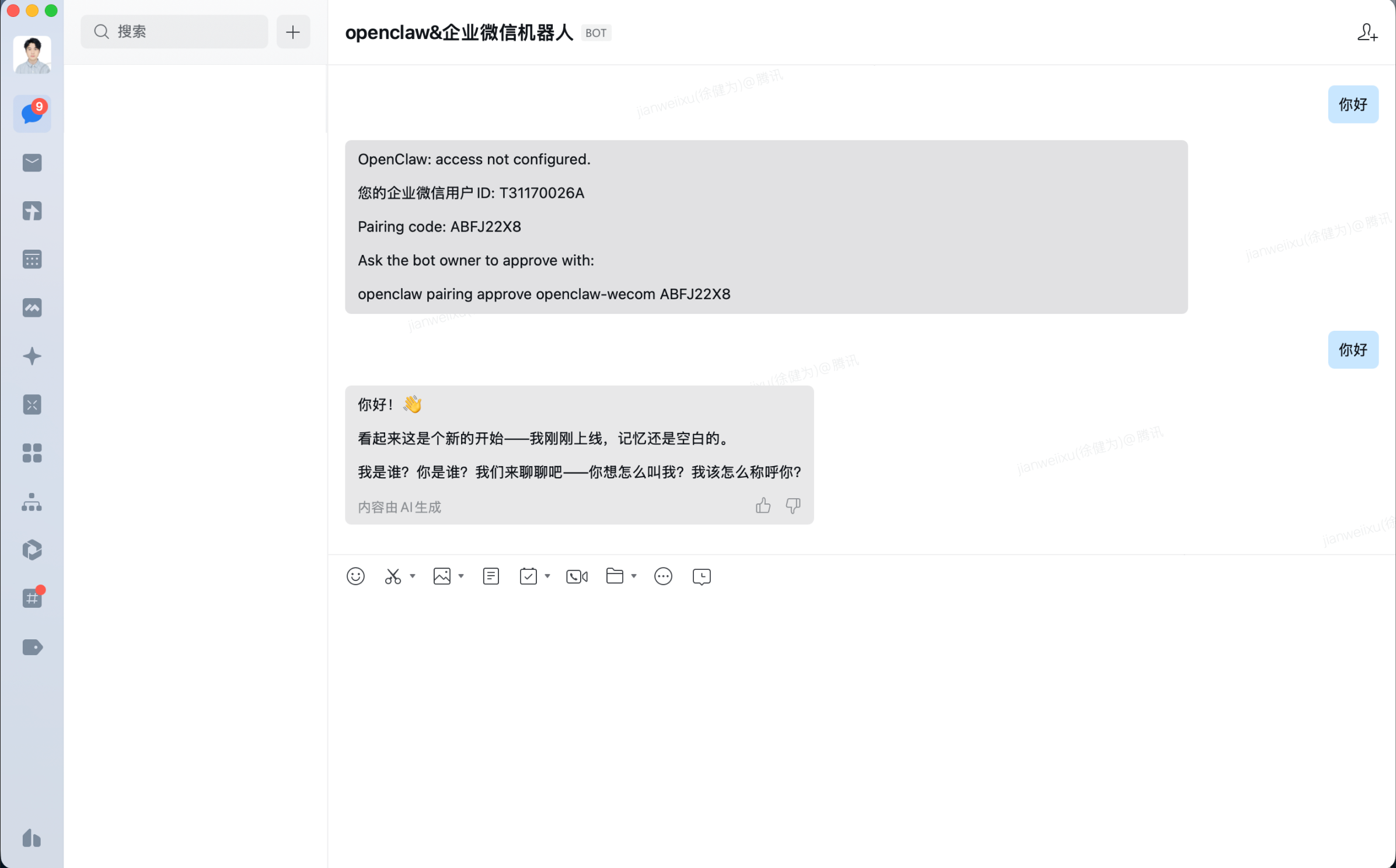
- 配对完成后,就可以正常在企业微信里和机器人对话。
这里有一个很容易漏掉的点:企业微信这条官方路不是“配完 Bot ID / Secret 就结束了”,后面还有一次 Pairing 配对。
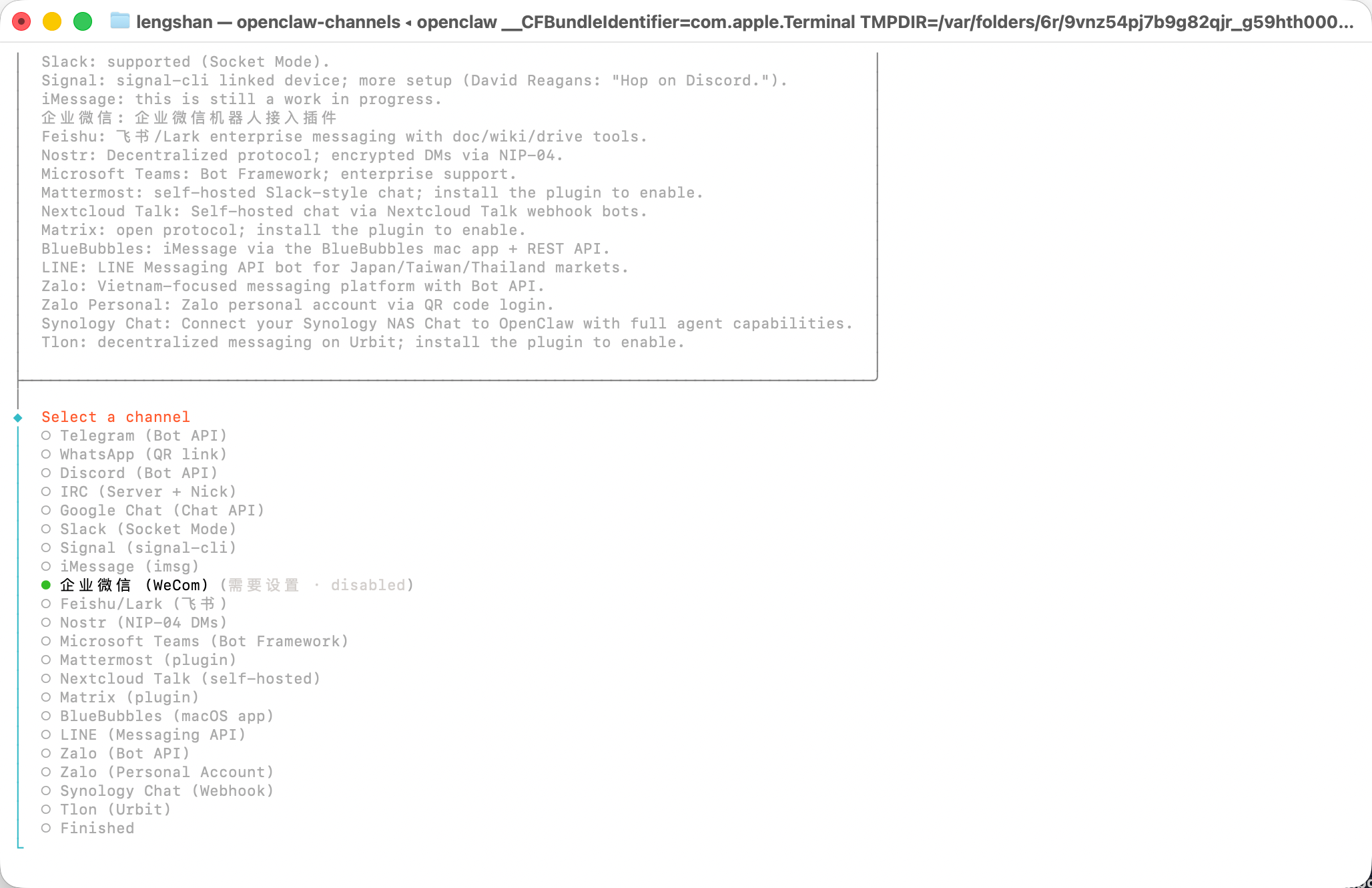
openclaw channels add 的交互向导里,把 channel 选成企业微信。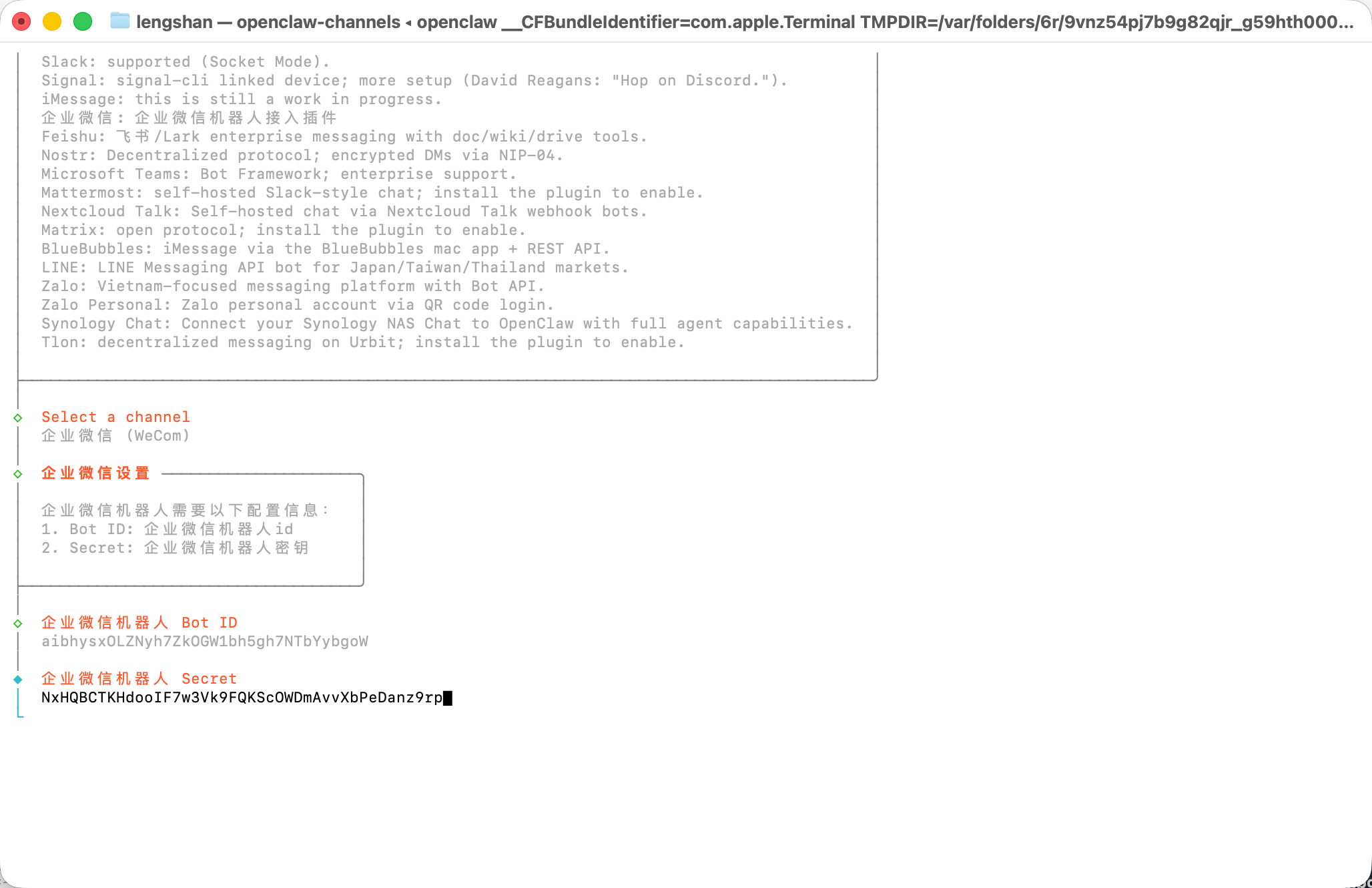
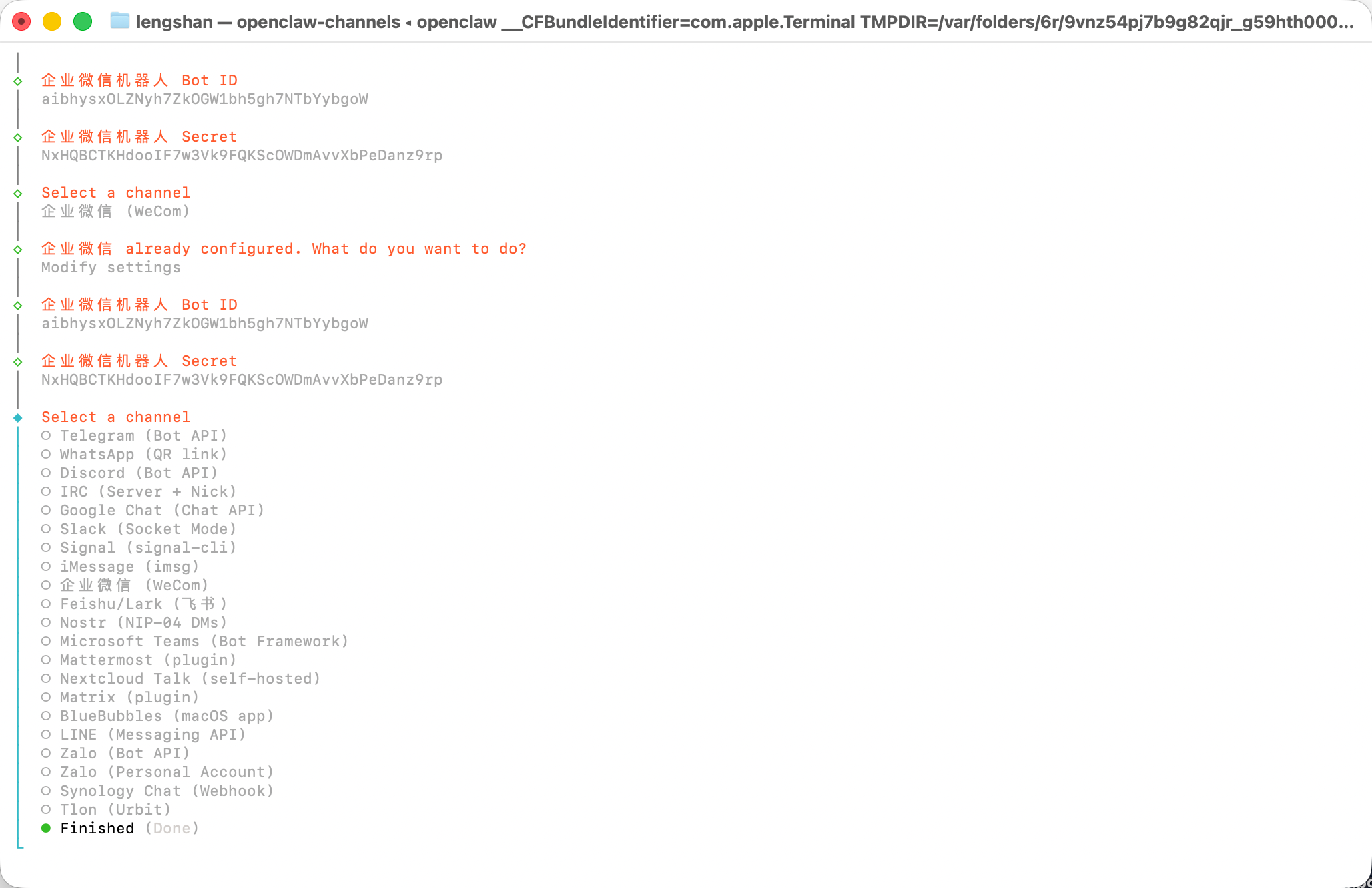
finish。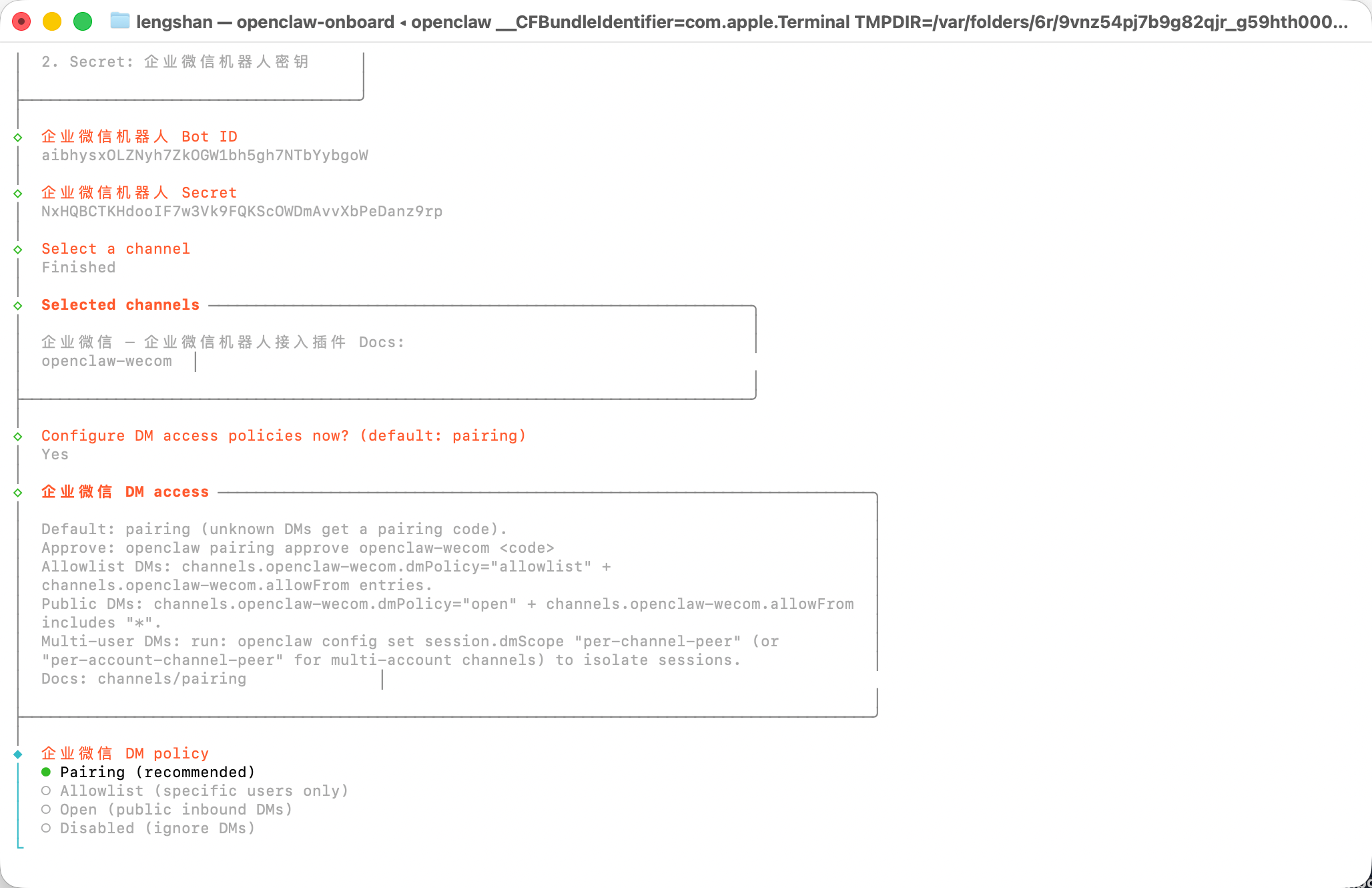
Pairing,这是这条路线的重要一步。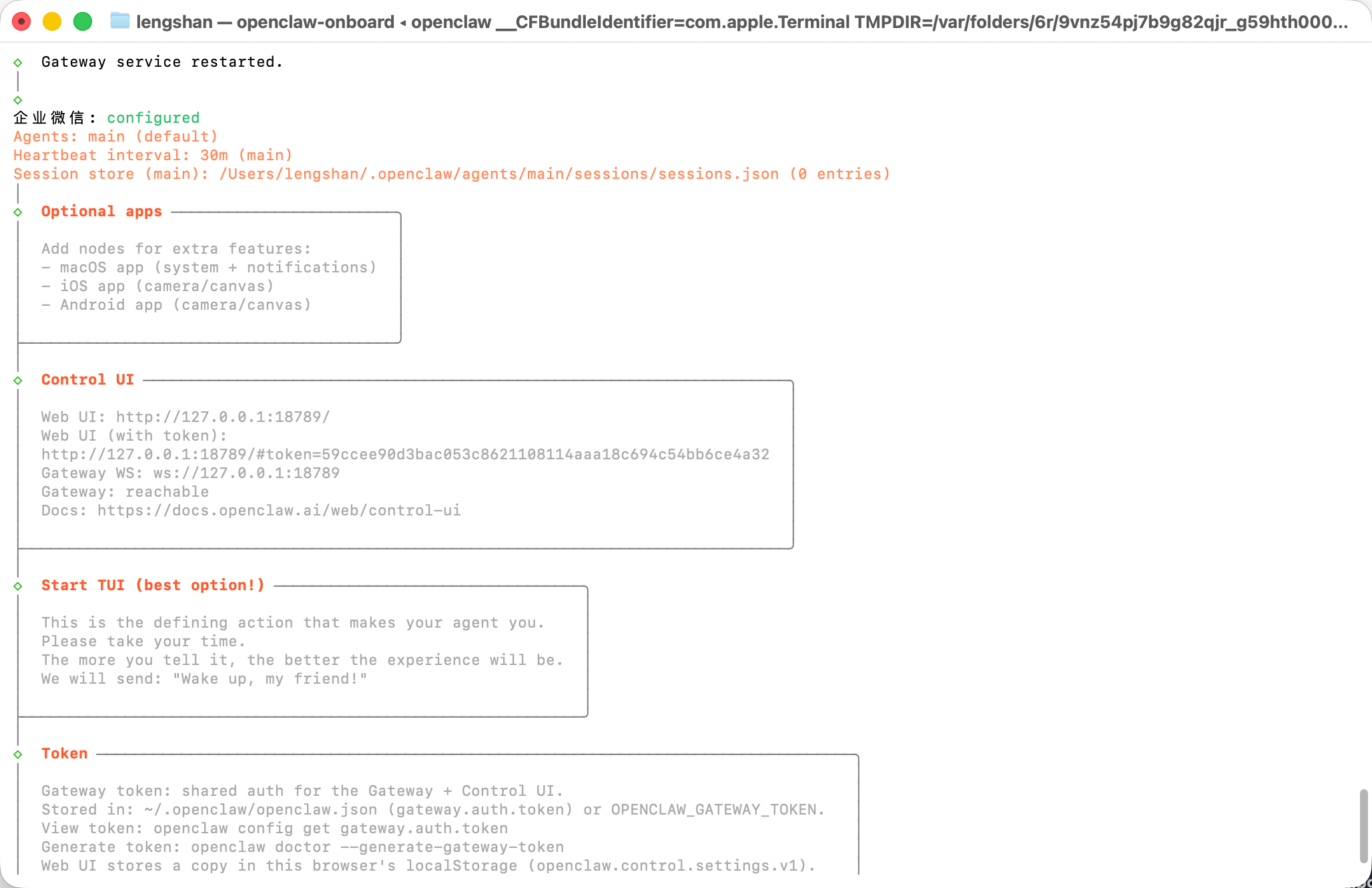
附 1:智能表格 Webhook
企业微信原文还顺手提到一个很实用的扩展:把 OpenClaw 的结果写进智能表格。如果你在智能表格里启用了“接收外部数据”,系统会生成唯一的 Webhook 地址,后面可以用标准 HTTP POST 请求新增或更新记录。
官方把它放在“适用于以下典型场景”下面,适合后面你写自动化记录、线索收集、日报汇总这类场景时单独展开。

附 2:调用企业微信 API
原文最后还有一段进阶用法,讲的是如何让已经关联好的 OpenClaw 继续调用企业微信应用 API。整理后可以概括成两步:
- 先在企业微信管理后台拿到
企业 ID和自建应用的Secret。 - 再把这些信息发送给已经关联好的 OpenClaw 机器人,让它发起获取
access token的指令,然后继续调用文档 API 等企业微信能力。
官方原文建议新建一个企业来完整体验这一套,这样和正式生产环境的账号边界会更清楚。
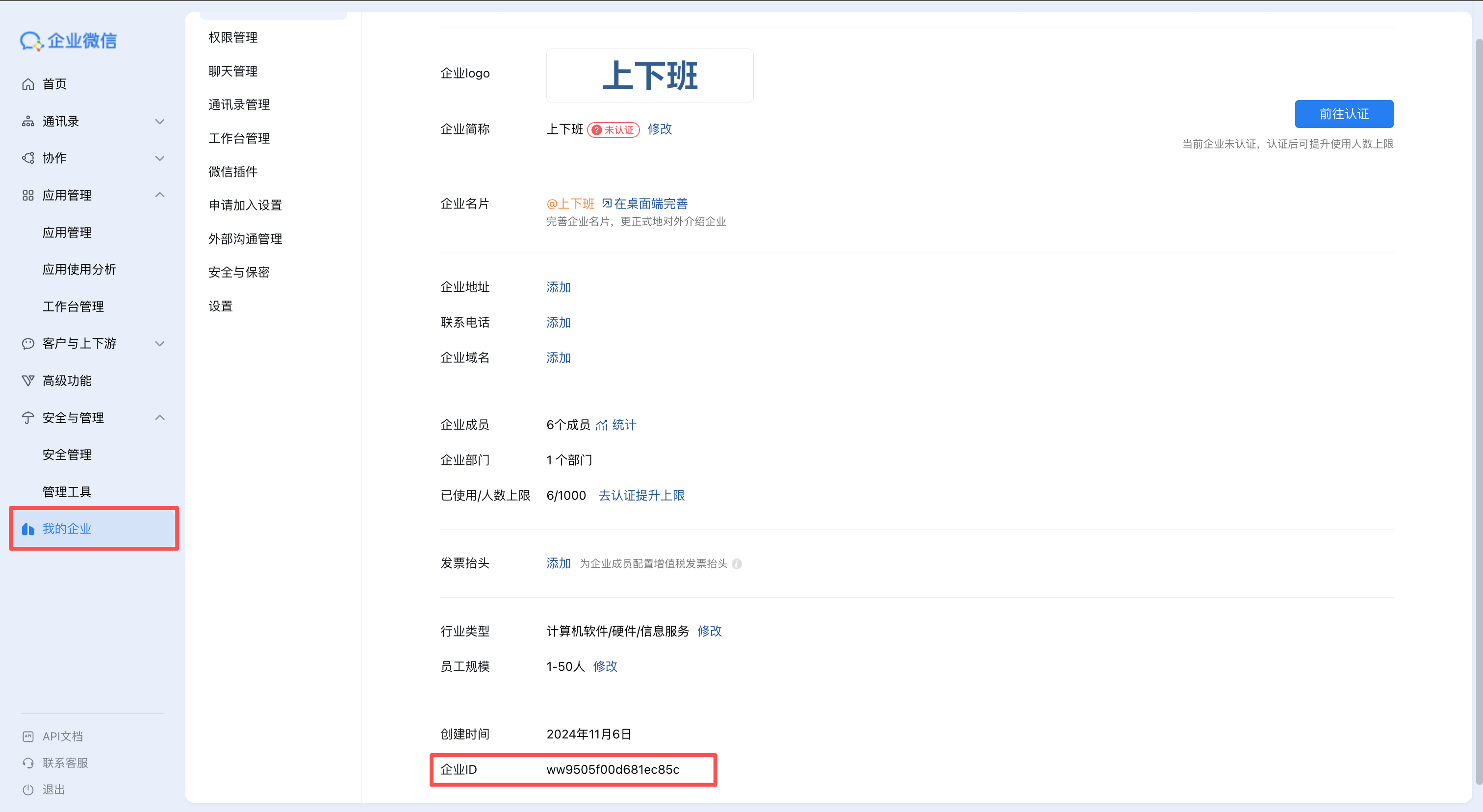
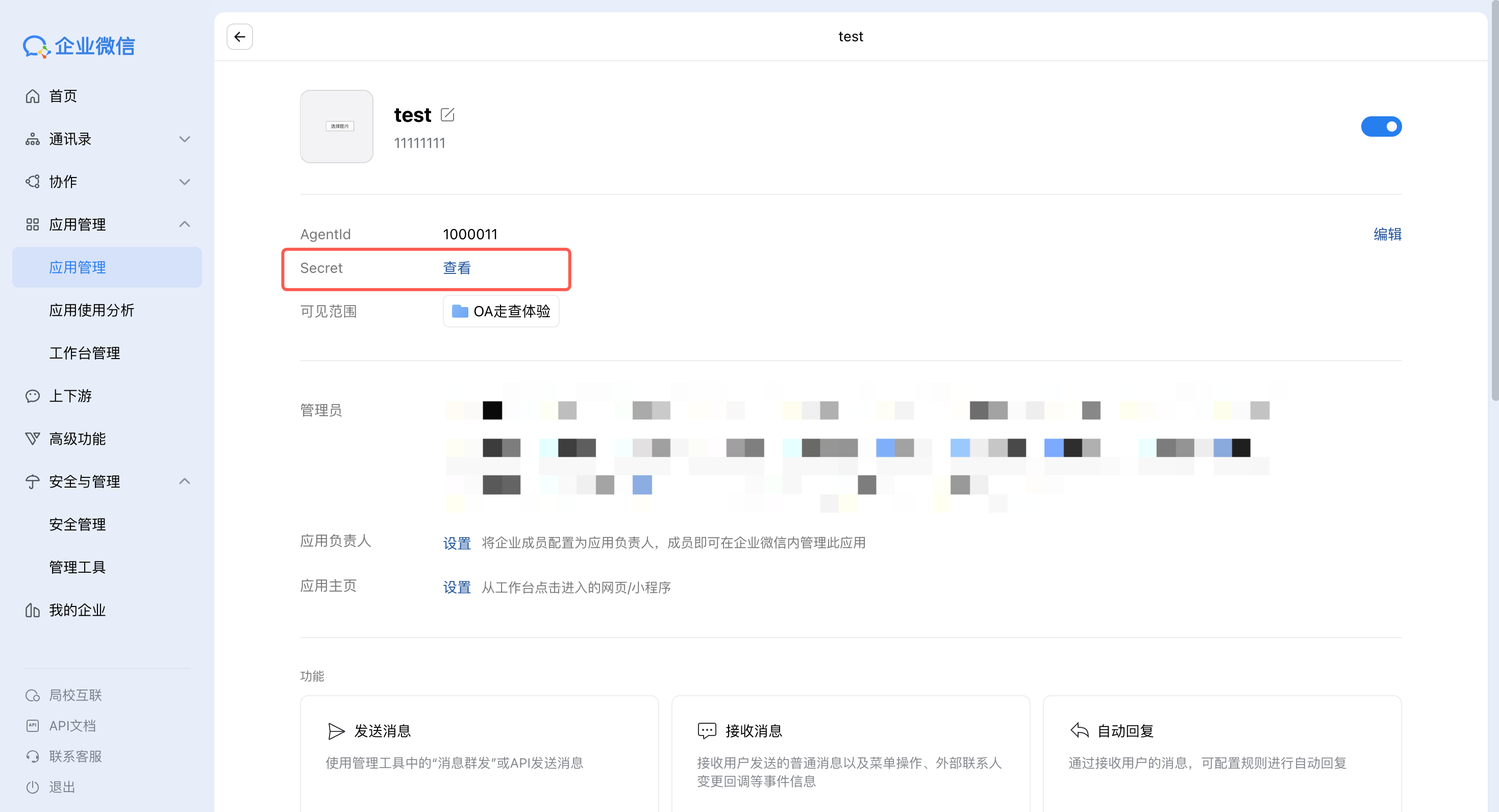
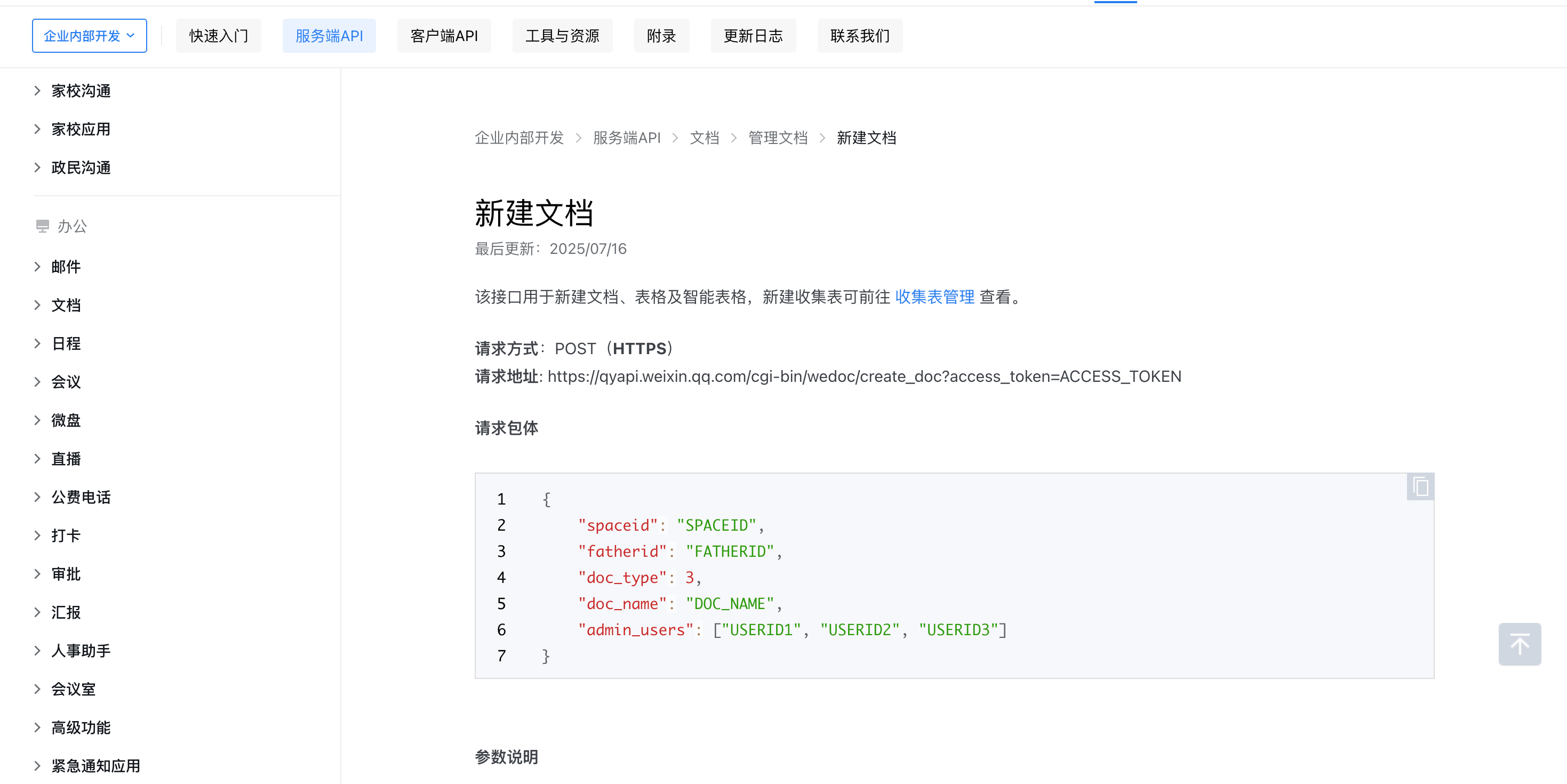
原文参考
微信个人号:先放入口,不把它写成默认推荐路线
微信个人号需求很高,但这条路的风险、维护成本和账号安全压力也最高,所以本站目前不把它写成“新手默认推荐方案”。你让先放入口链接,这里我已经单独挂出来了:
后面如果你准备继续扩这一块,我建议页面里始终保留风险提示:个人号自动化请不要直接拿主号做实验,也不要在没有备份和替代方案的情况下上生产。
怎么选第一条路
- 你已经有 QQ 运营场景,而且想直接复用现成教程:先走 QQ。
- 你做的是正式私域、组织通知或客户管理:企业微信现在已经有这份官方整理版,可以从这一页直接开始。
- 你就是想做微信个人号自动化:先接受风险,再从上面的入口去看,不建议把它当成第一条练手路线。
建议搭配阅读
- 渠道接入总览:先看清平台差异和推荐顺序。
- 渠道总览与 Gateway 原理:先把消息路由和 Gateway 角色看明白。
- 多渠道并行配置技巧:等你准备同时接 QQ、钉钉、飞书时再看。