这篇腾讯云文章讲的是一条很明确的路线:你已经在腾讯云 Lighthouse 上把 OpenClaw 跑起来了,接下来怎么把它接到 QQ 机器人上。它不是通用版的 QQ 渠道安装文,而是腾讯云轻量应用服务器场景下的接入说明。下面我按原文顺序重新整理成知识库语言,尽量让你一遍就看懂。
这篇原文讲了什么
原文的重点不是“怎么第一次安装 OpenClaw”,而是“已经部署好的 OpenClaw,怎么在腾讯云的可视化面板里接入 QQ”。它把流程拆成了四段:
- 先确认前置条件,比如 QQ 账号、Lighthouse 服务器和 OpenClaw 已经部署完成。
- 去 QQ 开放平台创建一个 QQBot,并保存好
AppID和AppSecret。 - 回到腾讯云 Lighthouse 的应用管理页,先配模型,再把 QQ 通道参数填进去。
- 最后在 QQ 里测试聊天,并根据报错提示排查模型配置或通道配置。
接入前要准备什么
按原文的前提,这篇更适合下面这类用户:
- 你已经在腾讯云 Lighthouse 上部署好了 OpenClaw。
- 你有一个完成实名认证的腾讯 QQ 账号。
- 如果你的 Lighthouse 应用模板创建时间早于 2026 年 2 月 11 日,最好先升级 OpenClaw 版本。
- 你准备使用国内服务器和国内模型服务,这也是原文给出的推荐组合。
如果你现在还没完成基础部署,建议先回到 安装部署总览 和 Linux / 服务器,先把 OpenClaw 自己跑通,再回来接 QQ。
按原文整理后的接入步骤
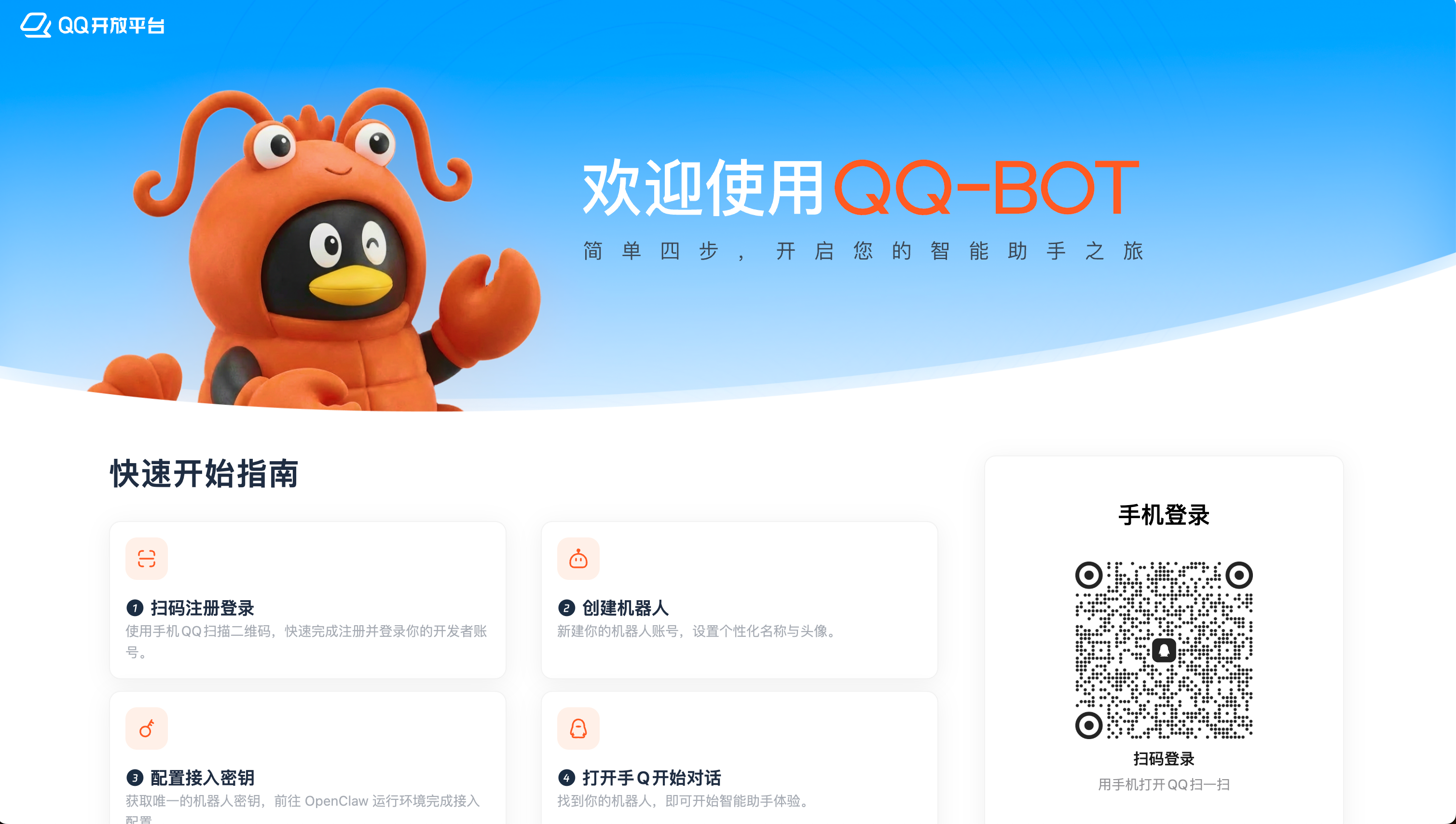
1. 去 QQ 开放平台注册并登录
原文第一步是去 QQ 开放平台,用手机 QQ 扫码完成注册或登录。腾讯云这篇写得很直白:如果你之前没有注册过,扫码的同时也会自动完成平台账号绑定。
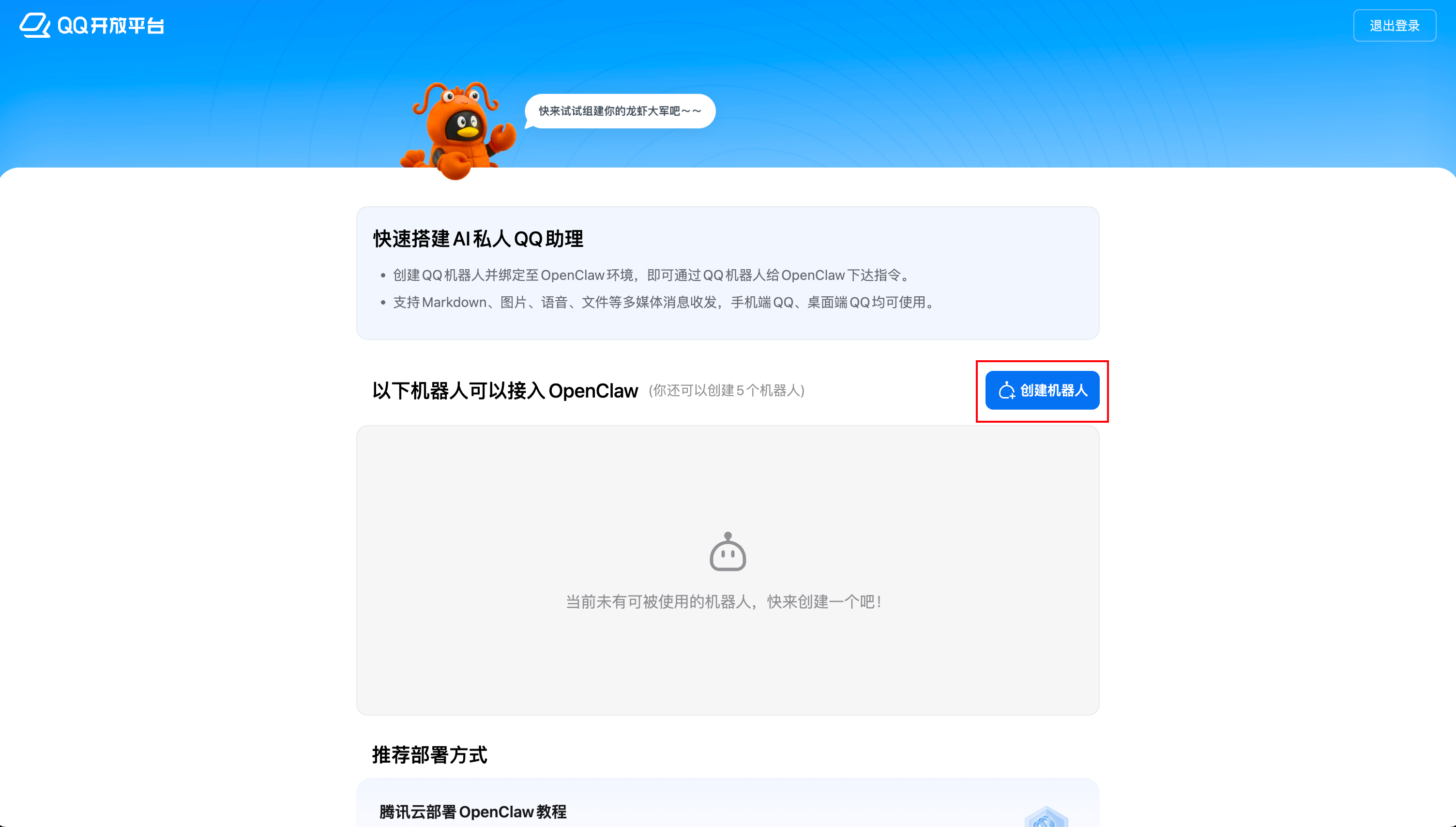
2. 创建一个 QQBot,并保存 AppID 和 AppSecret
机器人创建完成后,你会在页面里看到 AppID 和 AppSecret。这两个值后面要填回 Lighthouse 的通道配置,所以一定要当场保存好。原文也特别提醒:QQ 机器人的 AppSecret 不能反复明文查看,二次查看会触发重置,所以别想着以后再回来抄一次。
原文还补了一句很关键的话:如果你本来就是用腾讯轻量云的 OpenClaw 应用模板部署的,就不需要再照着 QQ 开放平台里那三条原生命令行去跑一遍,直接走可视化面板就行。
3. 先确认模型配置已经正常
原文把这一步放在 Lighthouse 的“应用管理”页面里完成。它的逻辑很清楚:QQ 只是消息入口,真正回复消息的是模型,所以你得先确认 OpenClaw 的模型 API Key 已经配置生效。
如果你担心模型没配对,原文建议你登录服务器,用 OpenClaw 的 TUI 工具先做一次验证。也就是说,QQ 机器人不回复,不一定是 QQ 配错了,也可能只是模型压根没通。
4. 在 Lighthouse 的 Channel 配置里填入 QQ 参数
模型没问题之后,再回到 Lighthouse 的“应用管理”页,在 Channel 配置里选择 QQ,把刚才记录下来的 AppID 和 AppSecret 填进去,保存并等待几十秒。原文说明,页面提示“保存成功”之后,这一步就算完成了。
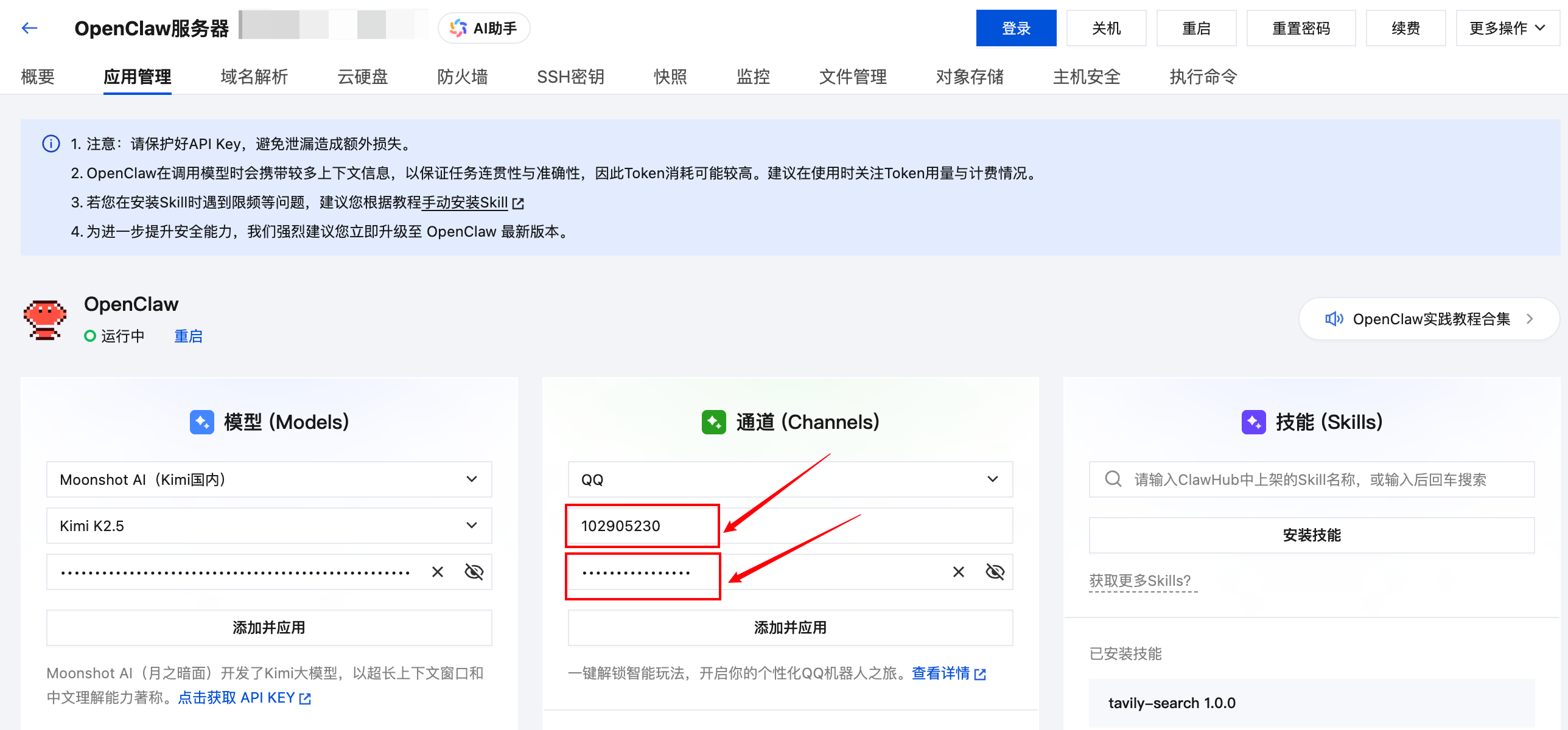
这里还有一个对中国用户很实用的点:原文明确写了 OpenClaw 支持同一台服务器配置多个通道,所以如果你这台服务器之前已经接了飞书或其他渠道,也不需要重装,继续往里加就可以。
5. 回到 QQ 里测试一对一对话
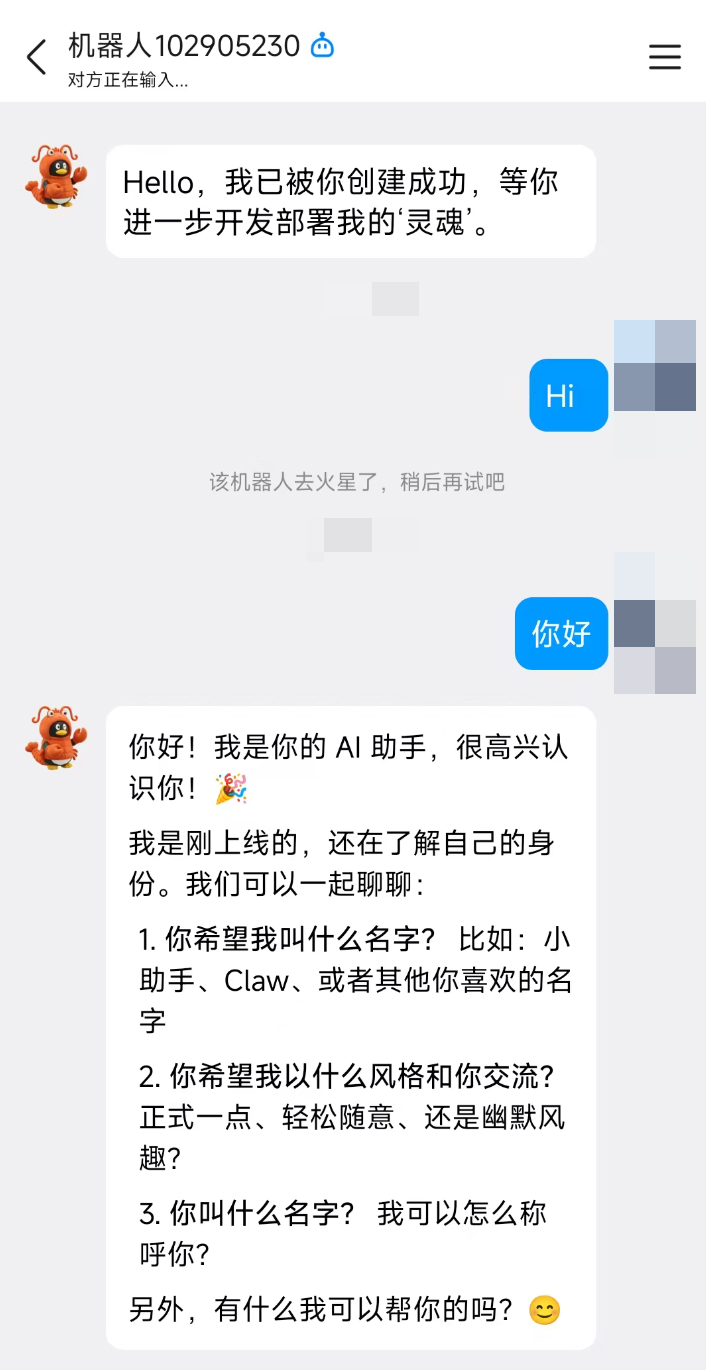
当模型和通道都配置完,你就可以直接回到手机 QQ 或电脑版 QQ,和这个机器人做一对一聊天测试。只要它能像 AI 助手一样正常回复,就说明这条链路已经打通了。
原文里特别提醒的几点
- 如果机器人回复“该机器人去火星了,稍后再试吧”,大概率是
AppID或AppSecret没配对,或者填错了。 - 如果所有步骤都做完了,但机器人还是完全不回消息,更常见的原因反而是模型配置有问题,不是 QQ 本身的问题。
- 原文目前不建议把 QQ 机器人直接拉进 QQ 群聊里使用,现阶段更适合先做单聊测试。
- 这篇教程是腾讯云 Lighthouse 场景专用文,不等同于“所有环境下的 QQ 接入通用指南”。
原文列出的支持能力
这篇文章后半段专门列了 QQ 机器人接入之后能处理哪些消息类型。整理成更好读的版本,大致是这样:
- 已支持:接收文本、图片、文件。
- 已支持:回复文本、图片、Markdown 内容。
- 已支持:主动发送提醒、发送语音消息。
- 即将支持:回复文件。
- 暂不支持:历史消息引用。
原文也补了一句很重要的边界说明:QQ 只是消息通道,真正能不能识别图片、处理文件、生成图片,还是要看你接入的模型本身有没有这个能力。