这篇腾讯云开发者社区文章讲的是一条更偏“社区插件”的路线:先到 QQ 开放平台创建机器人,再用命令行安装 `@sliverp/qqbot` 插件,把 QQ 接成 OpenClaw 的一个消息入口。它和上一篇 Lighthouse 可视化配置版不同,这篇主要面向愿意自己跑命令的用户。
这篇原文讲了什么
原文主线很清楚,可以概括成下面几步:
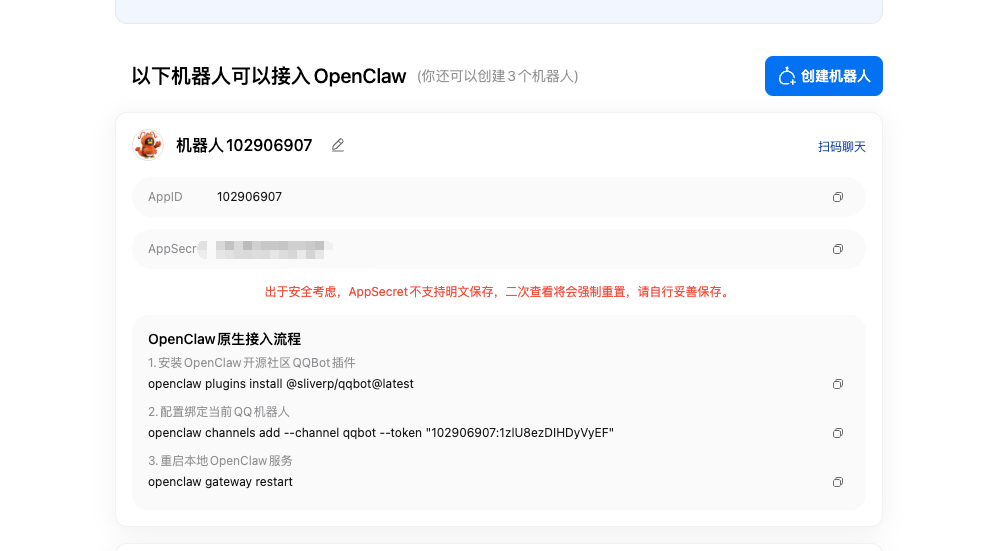
- 先去 QQ 开放平台创建一个机器人,并保存好
AppID和AppSecret。 - 在 OpenClaw 里安装社区 QQBot 插件
@sliverp/qqbot。 - 用
openclaw channels add把这个插件注册成一个可用频道。 - 重启 Gateway,然后在 QQ 里实际发消息测试。
- 最后补了一段常见问题,比如凭证失效、插件安装失败、机器人不回复。
按原文整理后的接入步骤
1. 创建 QQ 机器人并保存凭证
原文第一步和上一篇类似,都是先访问 QQ 机器人注册页:
https://q.qq.com/qqbot/openclaw/login.html登录后创建机器人,最重要的是记住两项凭证:
AppID:机器人唯一标识。AppSecret:调用密钥,只显示一次,忘了就得重置。
2. 安装社区 QQBot 插件
这篇文章给出的核心安装命令是:
openclaw plugins install @sliverp/qqbot@latest装完之后,再用下面这条命令确认插件已经被 OpenClaw 识别:
openclaw plugins list3. 把 QQBot 作为一个频道加进 OpenClaw
原文的频道添加命令是:
openclaw channels add --channel qqbot --token "AppID:AppSecret"也就是说,这个插件路线把 AppID 和 AppSecret 组合成一个 token,再交给频道配置去消费。
4. 重启 Gateway 并测试消息
原文建议配置完成后重启服务:
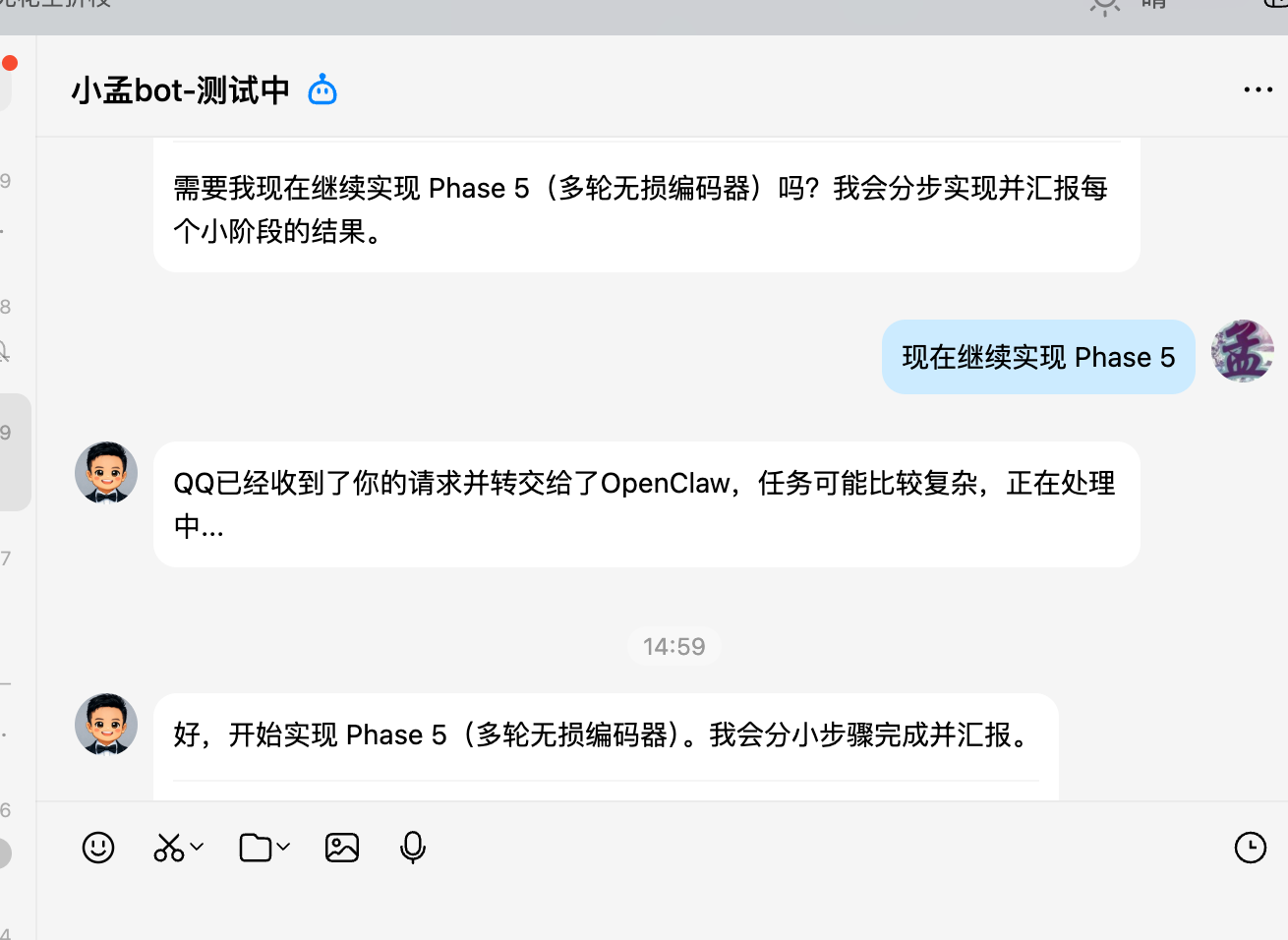
openclaw gateway restart然后用 openclaw status 看服务状态,再回到 QQ 里发一条消息,看机器人能不能回复。
这篇文章最需要校正的地方
1. 这是社区插件路线,不是 OpenClaw 内置 QQ 通道
这一点最重要。OpenClaw 官方 channels 文档列出的内置频道里并没有 qqbot,所以这篇文章讲的是插件扩展路线,不是官方内置通道。换句话说,qqbot 能不能正常用,取决于插件本身是否兼容你当前的 OpenClaw 版本。
2. 多机器人不建议直接写成 qqbot1 / qqbot2
原文用的是把频道名直接写成 qqbot1 和 qqbot2 的示意方式。按官方当前的 channels CLI 设计,更稳的思路通常是保留 --channel qqbot,再用 --account 区分多个实例。原文这段更像示意,不建议你直接照抄到生产环境。
openclaw channels add --channel qqbot --account bot1 --token "AppID1:AppSecret1"
openclaw channels add --channel qqbot --account bot2 --token "AppID2:AppSecret2"
3. 删除频道的命令写法要按当前 CLI 来
原文里写的是 openclaw channels remove qqbot。按官方当前 CLI 参考,更稳妥的写法应该显式带上参数,比如:
openclaw channels remove --channel qqbot --delete如果你前面区分了多账号,还要再带上对应的 --account。
4. 排障时不要只看 status 和裸 logs
原文给的 openclaw status 和 openclaw logs 是入门排查方式,但现在更适合搭配下面几条一起看:
openclaw status --deep
openclaw channels status --probe
openclaw logs --follow
这样比单独看一次状态输出更容易判断是插件没加载、频道没注册、还是模型侧根本没响应。
5. 文末的 GPUNexus 配置只是作者示例,不是 OpenClaw 要求
原文附录里给了一段完整配置,其中用了 GPUNexus 和 MiniMax-M2.1。这只是作者自己的模型接入示例,不是 QQBot 插件的必选项,也不是 OpenClaw 官方默认推荐。
更稳的知识库版做法
- 先把 OpenClaw 本体和默认模型跑通,再接 QQBot 插件。
- 安装插件前先确认你能接受“这是社区插件,不是官方内置”的维护成本。
- 安装完成后先跑
openclaw plugins list,确认插件已加载。 - 添加频道后用
openclaw channels status --probe和openclaw status --deep交叉验证。 - 如果要配多个机器人,优先按当前
channelsCLI 的账号思路做,不要直接发散出新的频道类型名。